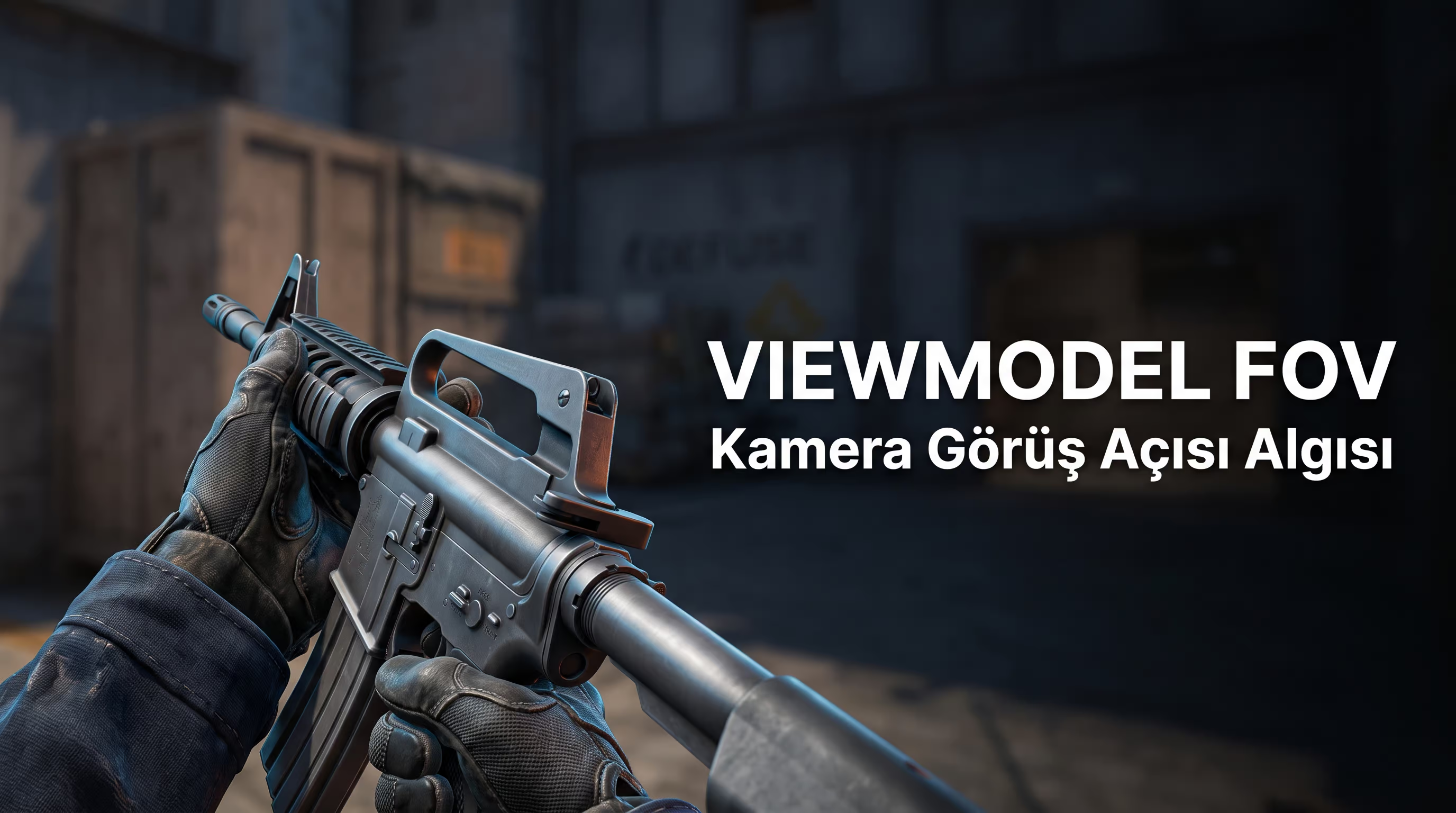
Valve'ın nişancı oyununun yeni sürümüne girerken, birçok oyuncu hemen bir şeylerin ters gittiğini hissediyor. Silah ekranın yarısını kaplıyor, nişangah çok yakın hissettiriyor i hız hissi CS:GO'daki gibi değil. Tanıdık geldi mi?
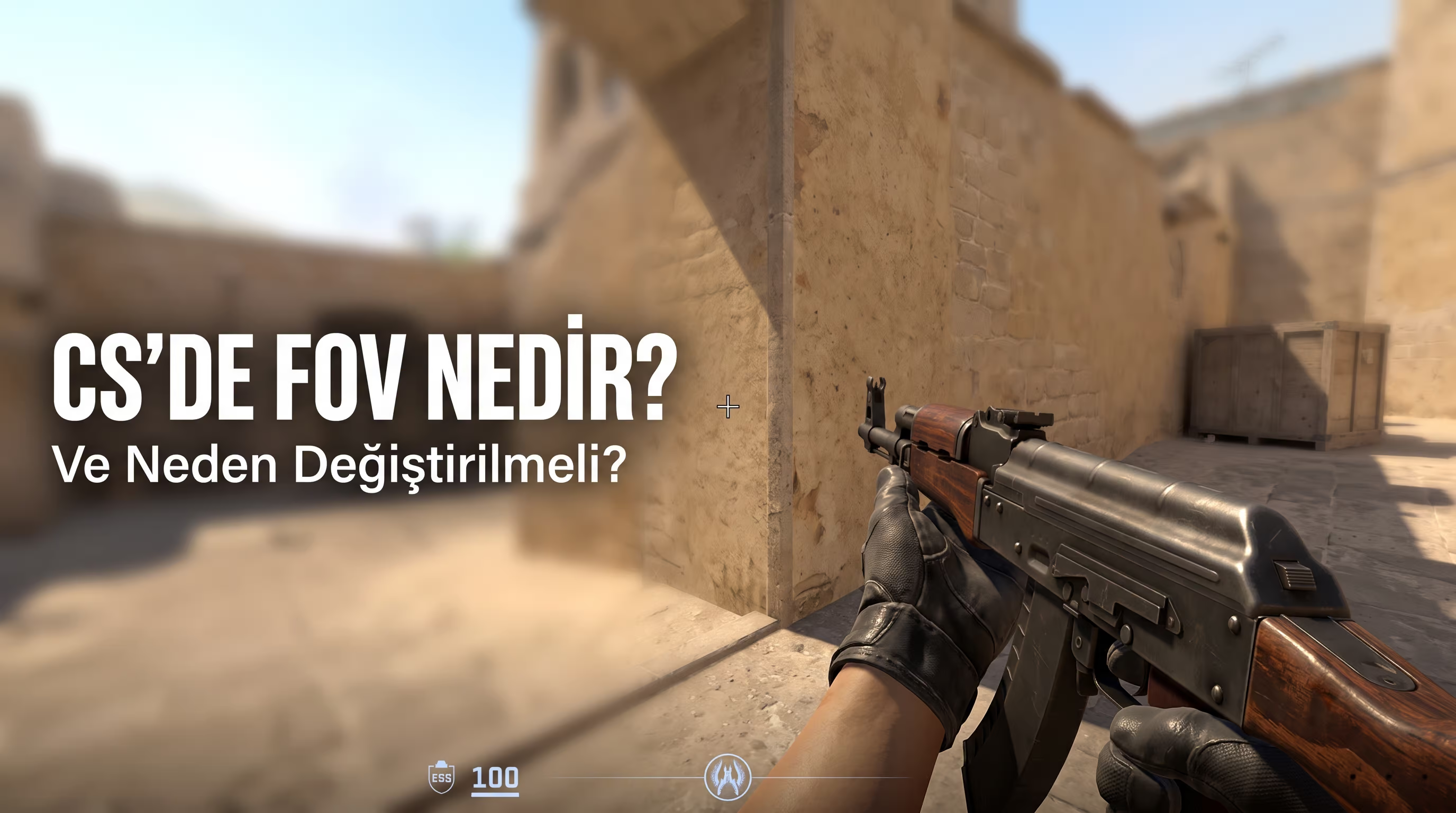
Dürüst olmak gerekirse, Counter-Strike 2'yi ilk başlattığımda, karakterim yüzünü Keleş'in dipçiğine dayamış gibi hissettim. Bu sadece rahatsız edici değil, aynı zamanda oynamayı gerçekten zorlaştırıyor. Silah modeli görüşünüzü engelliyorsa, köşeden çıkan bir düşmanı fark etmeyebilirsiniz.
Bu rehberde, CS2'de FOV değiştirme işlemini, Viewmodel'i kendinize göre nasıl ayarlayacağınızı ve rekabetçi modda hangi kodların gerçekten işe yaradığını inceleyeceğiz. Sürprizbozan: Burada işler diğer nişancı oyunlarındaki kadar basit değil ama halledeceğiz.
CS'de FOV Nedir ve Neden Herkes Bunu Değiştirmek İstiyor?
Yeni başlayanların sıkça karıştırdığı iki kavramı hemen birbirinden ayıralım: Kamera FOV (Görüş Alanı) ve Viewmodel FOV.
- Kamera FOV (Görüş Alanı): Ekranınızda oyun dünyasının ne kadarını gördüğünüzü belirler. Çoğu oyunda bu ayar bir kaydırıcı ile 90'dan 120'ye kadar değiştirilebilir. CS2'de bu değer 90 (4:3 formatı için) ve 106 (16:9 için) olarak kilitlenmiştir. Matchmaking'de (Rekabetçi) bunu yasal olarak değiştiremezsiniz.
- Viewmodel FOV (Silah Uzaklaştırma): Silahı tutan ellerinizin kameraya ne kadar yakın veya uzak olduğunu belirler. İşte tam olarak bunu ayarlayacağız.
Yüksek FOV, sizinle silahınız arasındaki görsel mesafeyi genişletir. Silah daha küçük, daha "uzun" görünür ve ekranın merkezini çok fazla işgal etmez. Düşük FOV ise tam tersine, namluyu yüzünüze yaklaştırır.
CS2'de Konsol Üzerinden FOV Nasıl Değiştirilir?
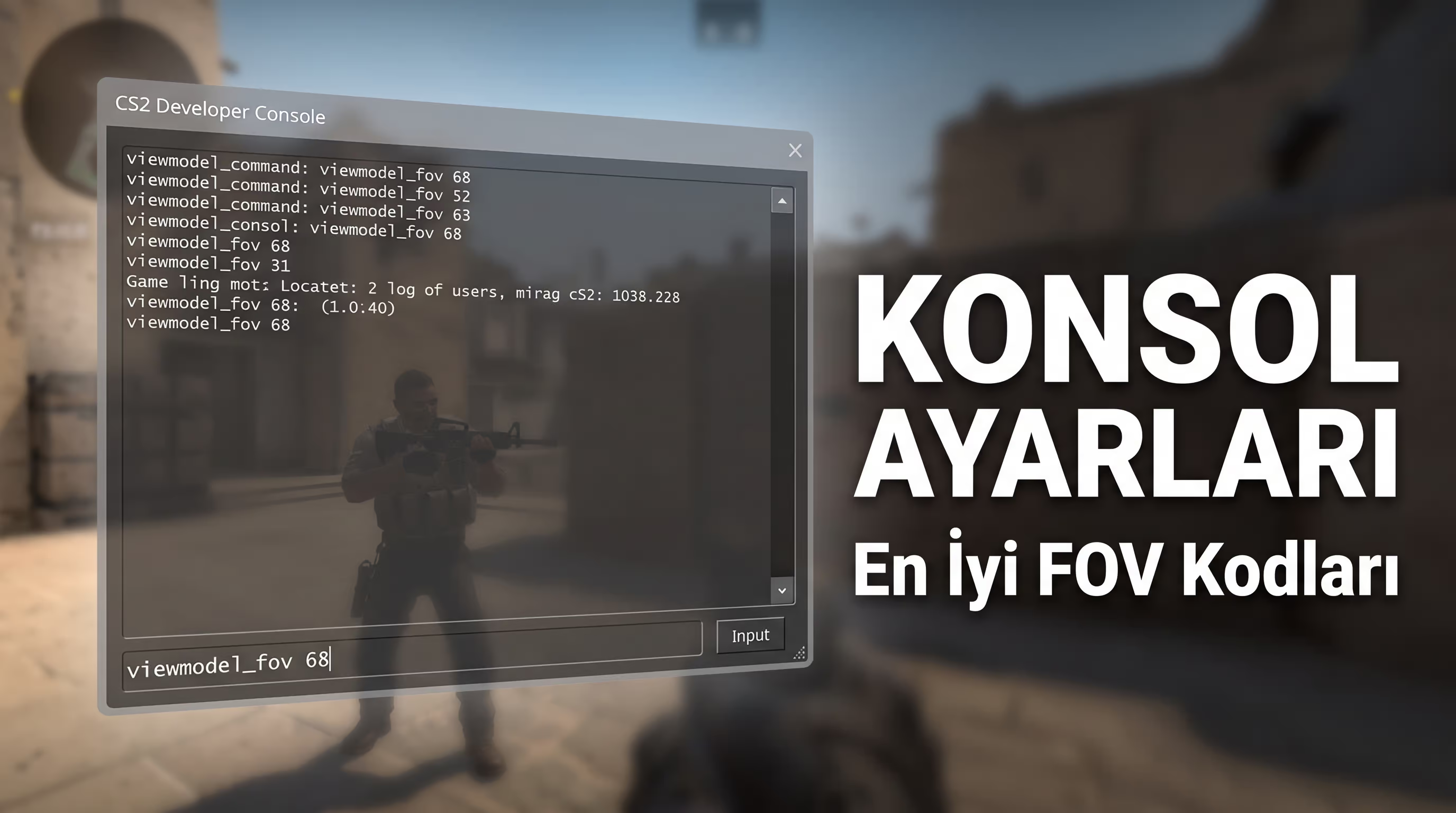
Oyunu ayarlamanın en hızlı yolu konsol komutlarını kullanmaktır. Konsolu nasıl açacağınızı hâlâ bilmiyorsanız: Ayarlar -> Oyun -> Geliştirici Konsolunu Etkinleştir (~) adımlarını izleyin.
CS2 FOV İçin Ana Kod
Elleri uzaklaştırmak için viewmodel_fov komutuna ihtiyacımız var.
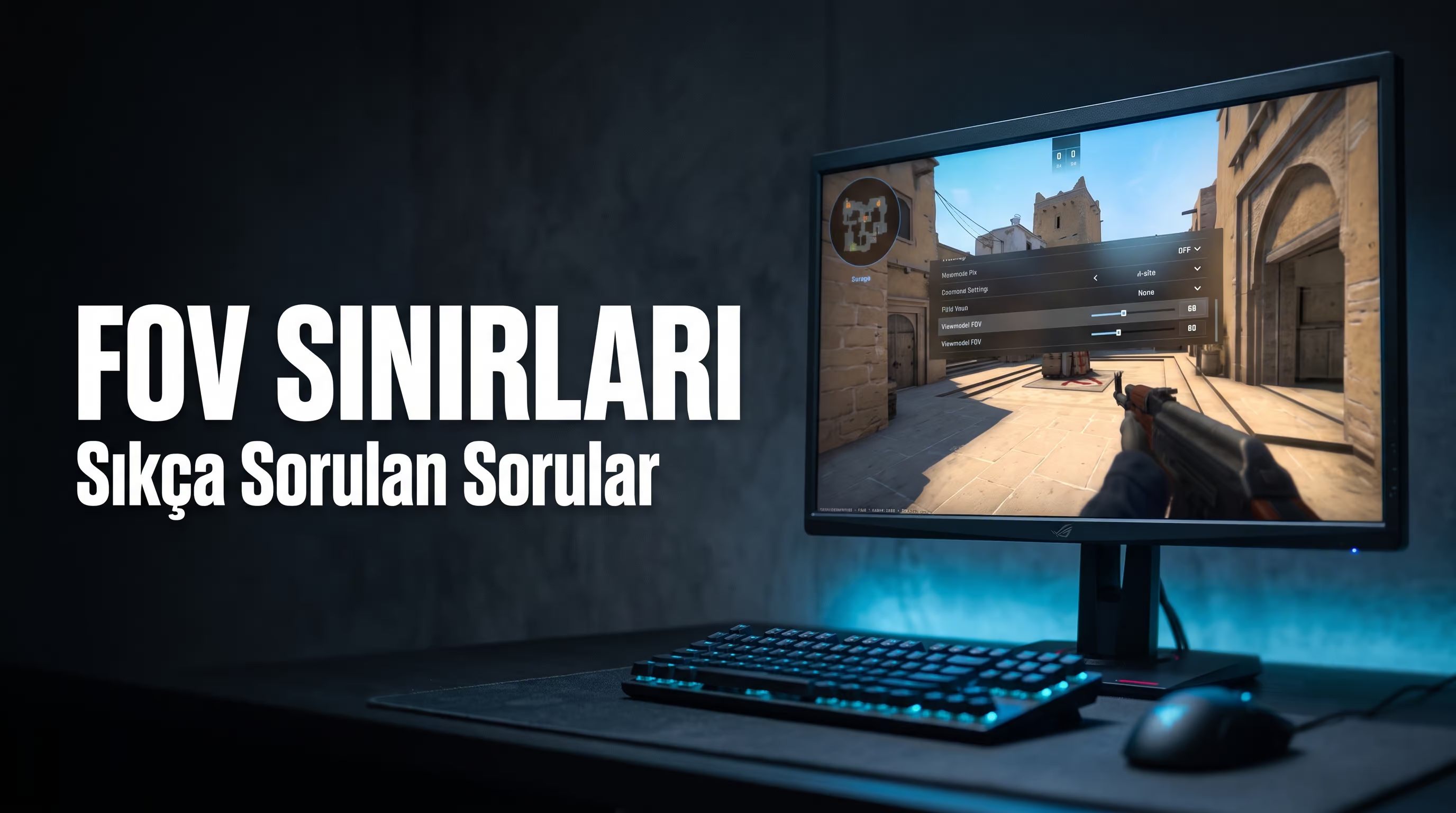
Varsayılan değer 60'tır. Bunu 54 ile 68 arasında değiştirebilirsiniz.
54— silah size olabildiğince yakındır (zevk meselesi).68— CS'de maksimum FOV, silah olabildiğince uzaktadır.
CS'de FOV'u büyütmek için konsolu açın ve şunu yazın:
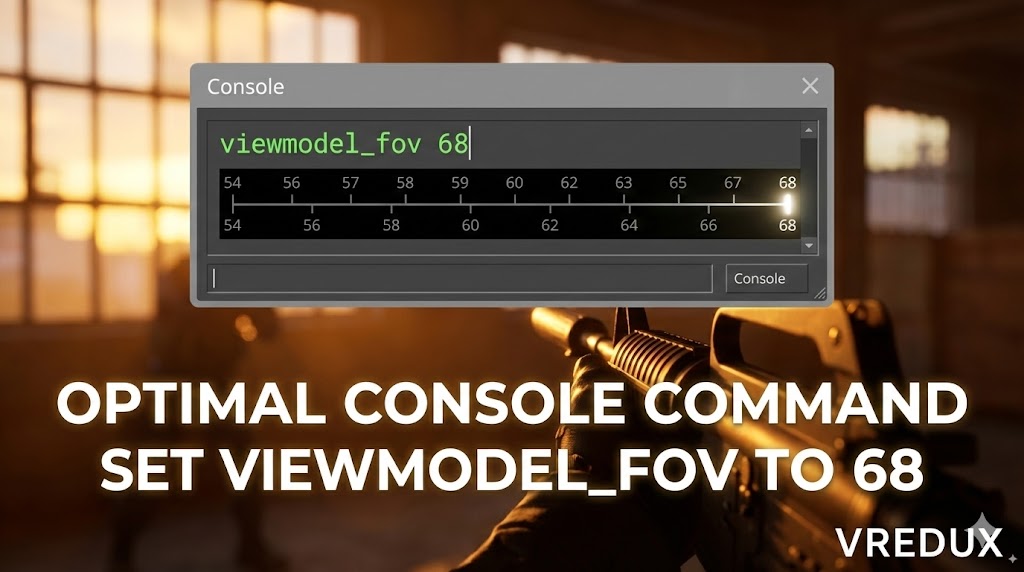
viewmodel_fov 68
Benim önerim tam olarak 68 yapmanızdır. Bu, profesyonellerin kullandığı "altın standarttır". Bu sayede model ekranda daha az yer kaplar ve çevresel görüşünüz için daha fazla alan açar.
FOV 120 Yapılabilir mi?
Birçok kişi CS2'de FOV'u 120 yapmanın yollarını arıyor. Cevap sizi üzecek: Yasal konsol komutlarıyla bu imkansız. Valve, maksimum değeri kesin bir şekilde 68 ile sınırlandırdı.
Eğer viewmodel_fov 120 yazarsanız, oyun bunu otomatik olarak izin verilen maksimum değere (68) düşürecektir. Gerçek görüş açısını değiştirmek (Quake'teki gibi) hile olarak kabul edilir.
Ancak, oyunda "Gaben"ın izin verdiği sınırların ötesine geçen tam bir kontrol istiyorsanız, VRedux özel hilesine göz atmalısınız. Yazılımın özellikleri arasında, oyunun görsellerini ayarlar menüsünün izin verdiğinden çok daha derinlemesine değiştirmenize olanak tanıyan seçenekler bulunuyor.
CS2'de Kapsamlı Viewmodel Ayarı: Silahı Eksenlere Göre Hareket Ettirmek
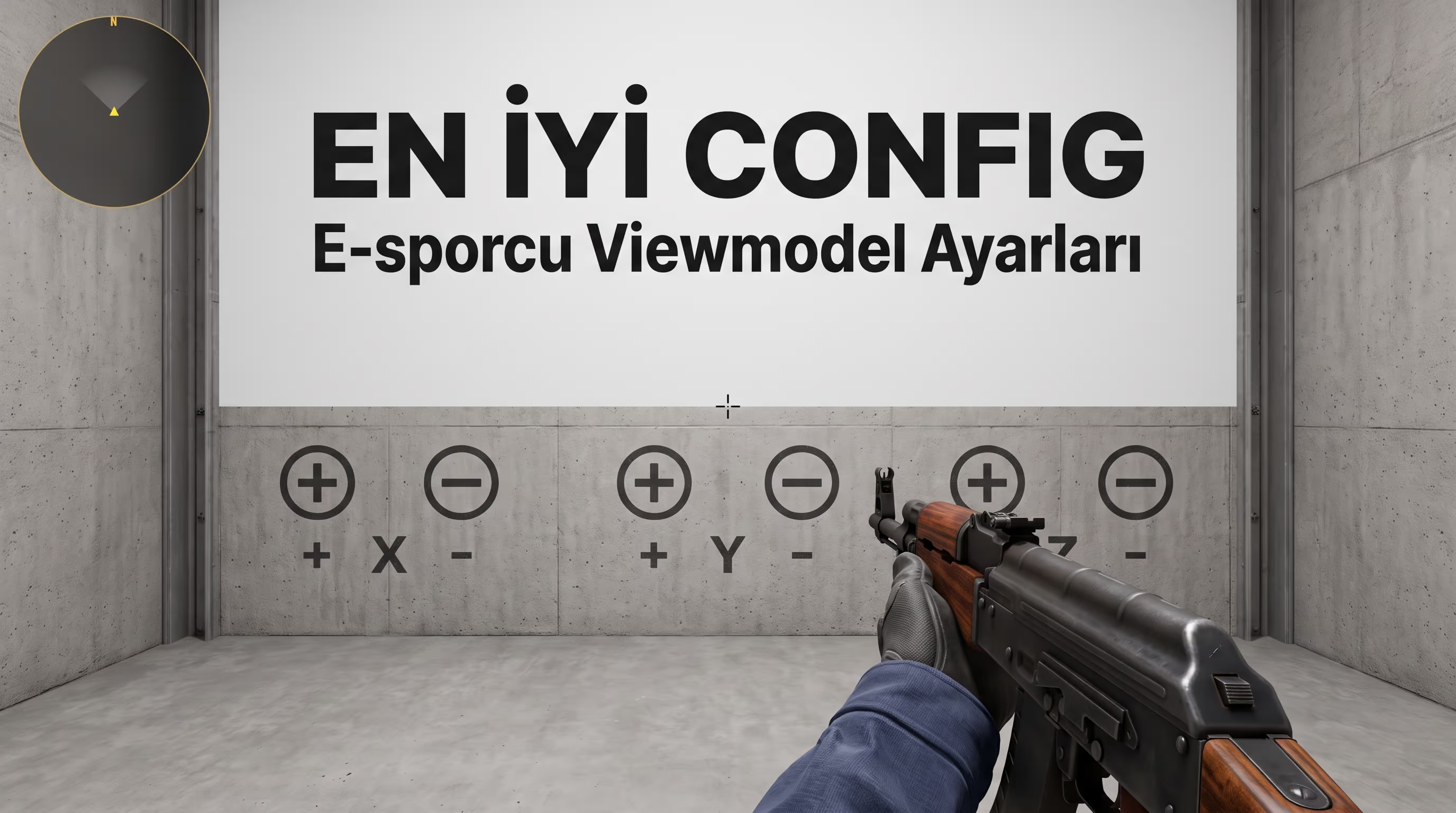
Tek bir FOV komutu genellikle yetersiz kalır. Ellerin pozisyonunu kusursuz bir şekilde ayarlamak için X, Y ve Z koordinatlarını kullanmanız gerekir. Bu, silahı sağa, sola, yukarı veya aşağı kaydırmanızı sağlar.
İşte bilmeniz gereken temel komutların listesi:
1. Sağa-Sola Hareket (X)
Komut: viewmodel_offset_x
- Aralık: -2.5 ile 2.5 arası.
- Sayı ne kadar büyükse, silah o kadar sağda durur (sağ elini kullananlar için).
viewmodel_offset_x 2.5   // Maksimum sağa
viewmodel_offset_x -2    // Merkeze daha yakın
2. İleri-Geri Hareket (Y) — Kol uzunluğu
Komut: viewmodel_offset_y
- Aralık: -2 ile 2 arası.
- Bu ayar
viewmodel_fovile bağlantılı çalışır. CS2'de en iyi FOV'u elde etmek istiyorsanız, bunu maksimuma ayarlayın.
viewmodel_offset_y 2   // Kollar maksimum uzunlukta
viewmodel_offset_y -2  // Kollar kısa, vücuda yakın
3. Yukarı-Aşağı Hareket (Z)
Komut: viewmodel_offset_z
- Aralık: -2 ile 2 arası.
viewmodel_offset_z -1.5 // Silah daha aşağıda (klasik görünüm)
viewmodel_offset_z 2    // Silah yukarı kalkık
4. Silah Sallanmasını (Bob) Kapatmak
CS:GO'da koşarken silahın zıplamasını engellemek için cl_bob komutunu kullanırdık. CS2'de silah sallanması (bobbing) ile ilgili komutlar farklı çalışıyor veya mevcut yamalarda tamamen kaldırılmış durumda. Ancak standart ayarları kullanarak bu etkiyi en aza indirmeyi deneyebilirsiniz.
Hazır Viewmodel Presets (Üşengeçler İçin)
Rakamlarla uğraşmak istemiyor musunuz? Valve, üç hazır şablon içeren viewmodel_presetpos komutunu ekledi:
viewmodel_presetpos 1(Masaüstü/Desktop) — Standart görünüm.viewmodel_presetpos 2(Koltuk/Couch) — "Koltuk" modu, silah daha yakın.viewmodel_presetpos 3(Klasik/Classic) — CS 1.6'ya benzeyen klasik görünüm (yüksek FOV, silah biraz daha aşağıda).
Her birini deneyin ve CS2'deki hangi normal FOV değerinin size daha uygun olduğunu seçin. Şahsen ben her zaman özel (custom) ayarları kullanıyorum, ancak 3. preset başlangıç için oldukça işe yarar bir seçenek.
CS2 İçin En İyi Viewmodel Config'i
CS'de FOV'u e-sporcuların (örneğin s1mple veya m0NESY) yaptığı gibi ayarlamak ister misiniz? Onlar ekranın merkezini olabildiğince boş bırakmaya çalışırlar.
viewmodel_fov 68; viewmodel_offset_x 2.5; viewmodel_offset_y 0; viewmodel_offset_z -1.5; viewmodel_presetpos 3
Bu ayar ne işe yarar:
- Maksimum CS2 FOV'u (68).
- Silah sağa kaydırılır.
- Sprey (spray) yaparken görüşü kapatmaması için namlu biraz daha aşağı indirilir.
FOV ve Viewmodel Ayarlama Haritaları
Komutları manuel olarak girmek size zor geliyorsa, Steam Atölyesi'ndeki (Workshop) haritaları kullanmanızı tavsiye ederim. En popüleri — crashz' Viewmodel Generator. Bu haritada duvardaki düğmelere ateş ederek silahın konumunun ve CS FOV'unun nasıl değiştiğini anında görebilirsiniz.
SSS: Sıkça Sorulan Sorular
Yeni başlayanların CS2 FOV ayarları hakkında sorduğu en popüler soruları bir araya getirdim.
Sonuç
CS2'de FOV'u doğru ayarlamak, rahat bir oyun deneyiminin başladığı temeldir. Evet, Valve görüş açısını 120 dereceye çıkarmamıza izin vermiyor ama viewmodel ile doğru çalışmak kör noktaları en aza indirmemizi sağlıyor.
Denemekten korkmayın. viewmodel_fov 68'i deneyin, viewmodel_offset_x ile oynayın ve kendi mükemmel dengenizi bulun. Sonuçta herkesin oyun tarzı kendine hastır.
Standart oyunun sınırlarına takılıp kaldıysanız ve daha fazlasını istiyorsanız, VRedux ana sayfasına göz atın. Oyunu yeni bir açıyla görmenizi sağlayacak araçlarımız var (ve sadece FOV'dan bahsetmiyoruz).
İyi oyunlar ve net headshot'lar!