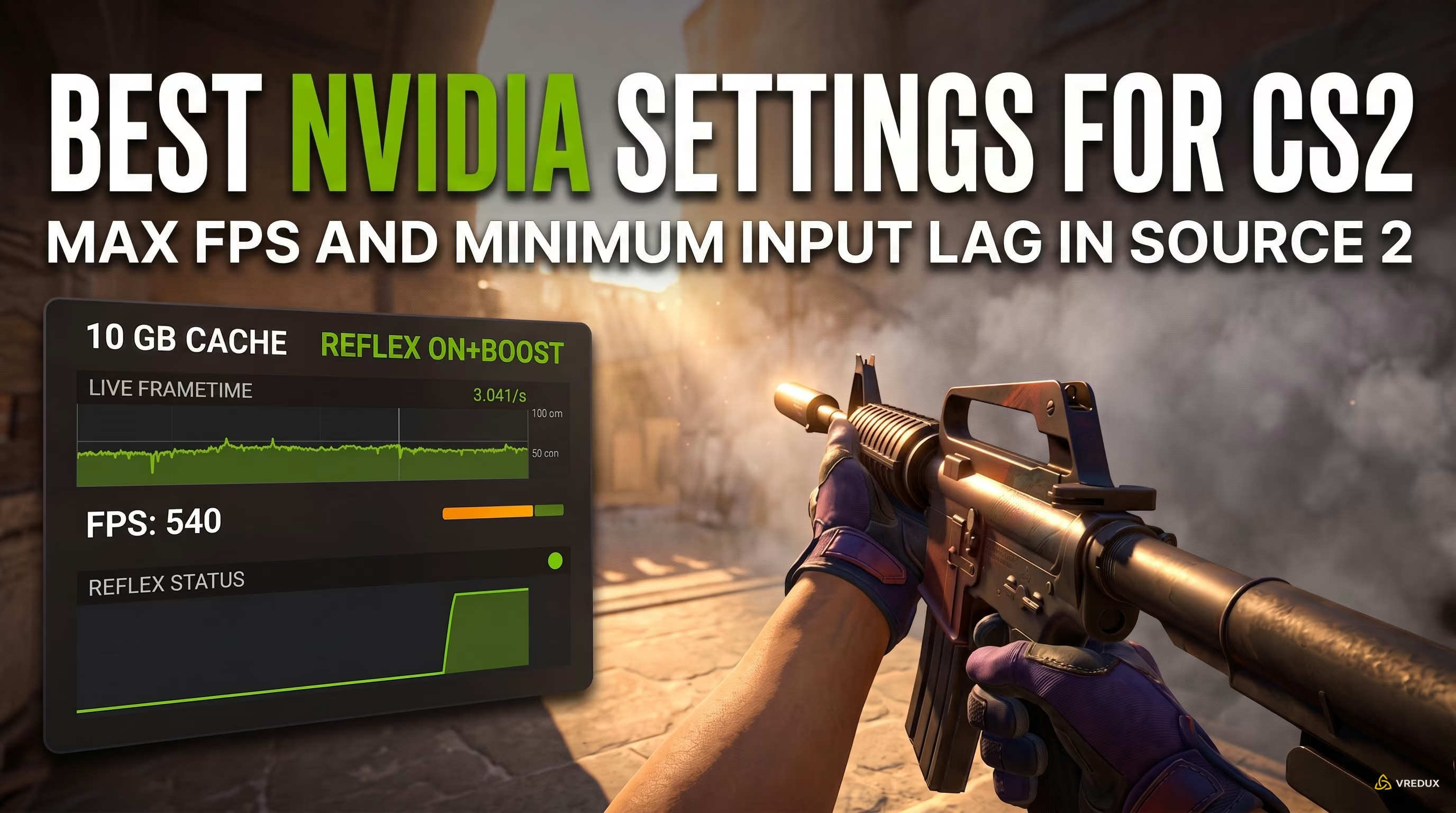
Переход Counter-Strike 2 на движок Source 2 полностью изменил требования к графической подсистеме: вместо упора в один поток процессора, как это было в CS:GO, современная игра агрессивно нагружает видеокарту объемными дымами (volumetric smokes), динамическим освещением и расчетом частиц. Когда в решающем раунде на Premier посреди смока падает фреймтайм, картинка дергается, а выстрел не регистрируется из-за задержки рендера — соревновательный матч превращается в мучение. Решение этой проблемы кроется в правильной калибровке видеокарты через классическую Панель управления NVIDIA (NVIDIA Control Panel) и современное приложение NVIDIA App.
Хватит копировать старые твики из CS:GO — в Source 2 они не работают и только плодят микрофризы. Чтобы выжать стабильный FPS, убрать мыло и свести инпут-лаг к минимуму, настраивать драйвер нужно точечно под процесс игры. Ниже — проверенный сетап для карт GeForce GTX и RTX от команды портала VRedux.
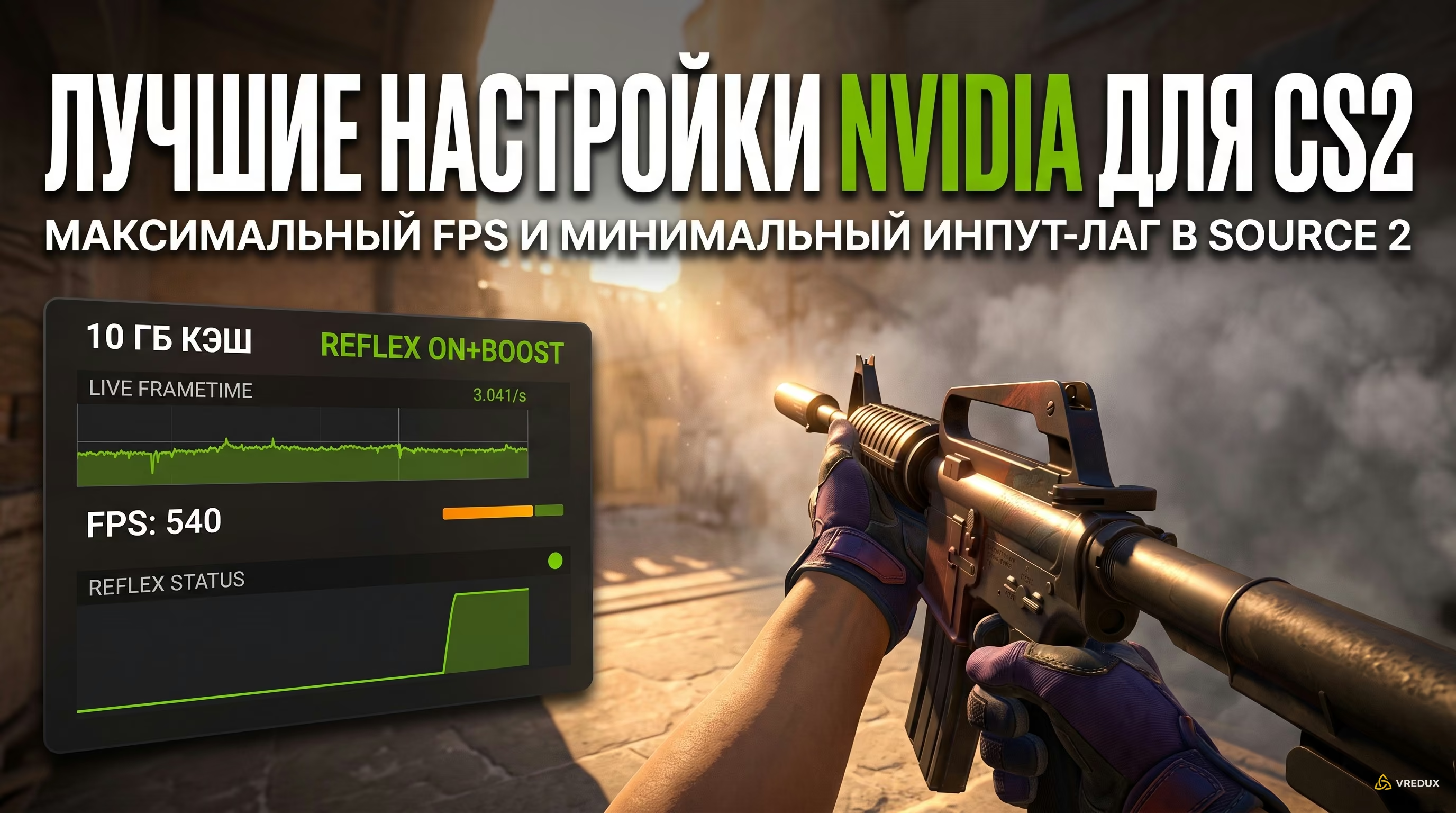
Коротко о главном
Правильная настройка NVIDIA для Counter-Strike 2 заключается в переводе программного профиля cs2.exe в режим максимальной производительности, выставлении кэша шейдеров на 10 ГБ и активации технологии NVIDIA Reflex в игре. Это снижает системную задержку ввода на 10–18 миллисекунд и полностью устраняет микрофризы движка Source 2 при контакте со смоками.
- Профиль: Настраивайте параметры 3D строго для процесса
cs2.exe, а не глобально. - Электропитание: Выбирайте режим максимальной производительности для фиксации частот ядра.
- Кэш шейдеров: Лимит 10 ГБ предотвращает компиляционные статтеры в дыму и огне.
- NVIDIA Reflex: Режим «Вкл + Ускорение» (On + Boost) минимизирует инпут-лаг в Source 2.
- Масштабирование: Растянутый формат 4:3 лучше обрабатывать на дисплее для минимальной задержки.
Ниже разобран каждый параметр драйвера с техническим обоснованием для соревновательного матчмейкинга и Premier.
Эталонная таблица параметров NVIDIA для КС2
Оптимальная настройка видеокарты NVIDIA для Counter-Strike 2 заключается в переводе профиля cs2.exe в режим максимальной производительности, выставлении фильтрации текстур на высокую производительность, расширении кэша шейдеров до 10 ГБ и включении технологии NVIDIA Reflex в игре. Это снижает инпут-лаг на 10–18 мс и устраняет просадки 1% Low FPS.
Для тех, кому нужен быстрый результат без чтения многостраничных технических выкладок, ниже представлена сводная таблица базовых тумблеров драйвера. Выставите эти значения в Панели управления NVIDIA или через NVIDIA App и сохраните профиль.
Пошаговая настройка «Управление параметрами 3D» для cs2.exe
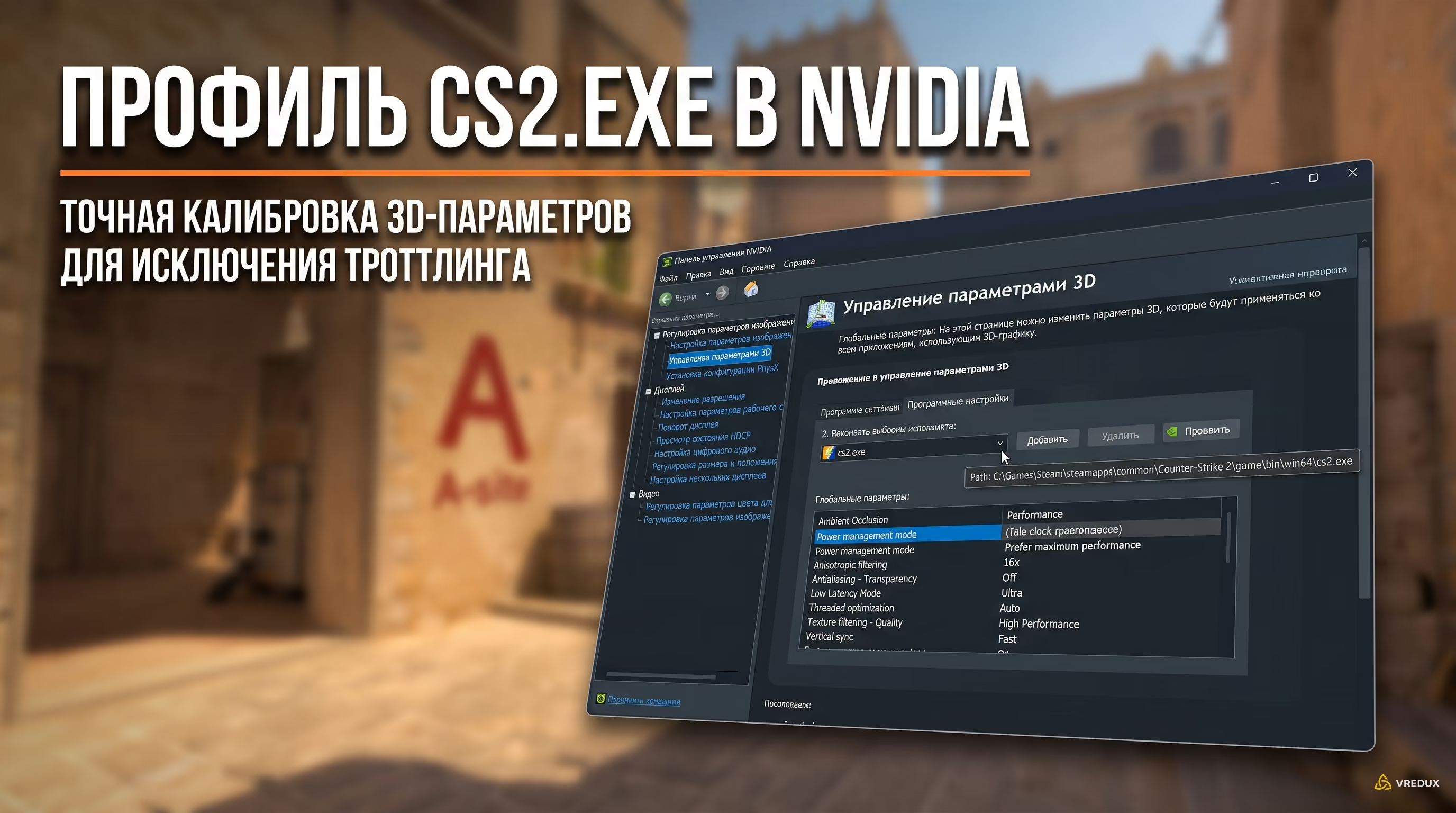
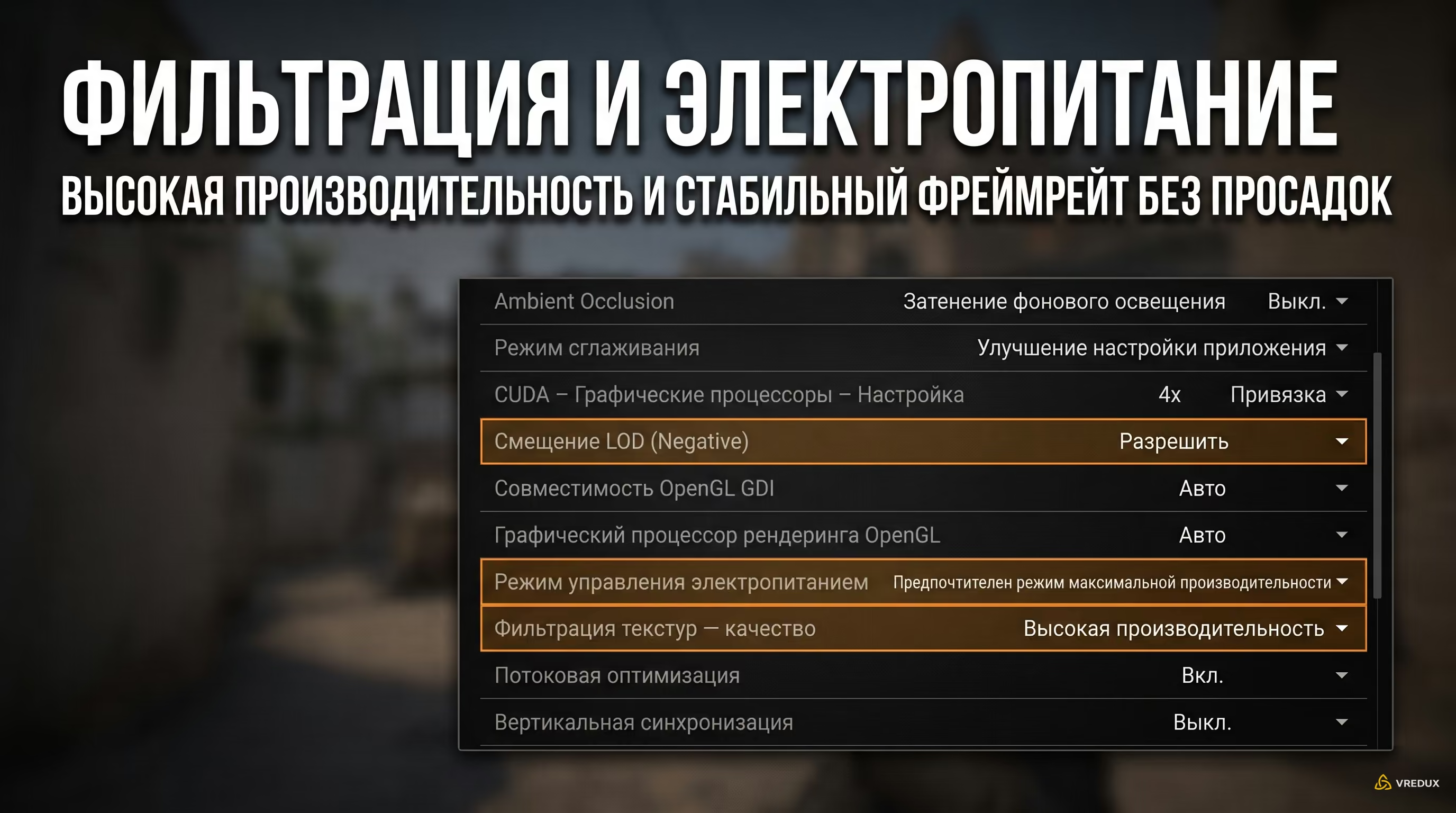
Эталонная настройка параметров 3D NVIDIA для CS 2 требует добавления cs2.exe в программные настройки. Режим управления питанием устанавливается в предпочтение максимальной производительности, качество фильтрации текстур — на высокую производительность, а размер кэша шейдеров — на 10 ГБ. Это стабилизирует время кадра и исключает троттлинг тактовых частот GPU в матче.
Главная ошибка большинства игроков — изменение параметров во вкладке «Глобальные параметры». Если принудительно выставить максимальную производительность глобально, видеокарта перестанет сбрасывать частоты на рабочем столе и в браузере. Память GDDR6/GDDR6X будет постоянно работать на предельной частоте, вызывая нагрев чипа до 50–60°C в простое и лишний шум вентиляторов. Все твики должны применяться строго к исполняемому файлу игры.
Если вами выполняется современная настройка nvidia app для КС 2, все эти пункты настраиваются аналогично: откройте приложение NVIDIA App, перейдите во вкладку «Графика», выберите профиль Counter-Strike 2 и выставьте режим энергопотребления, фильтрацию текстур и кэш шейдеров в идентичные значения. Для тонкого ограничения FPS энтузиасты иногда используют утилиту Nvidia Profile Inspector под Контер-Страйк 2, выставляя параметр Frame Rate Limiter v2 для среза скрытых буферов, однако в соревновательном матче при активном NVIDIA Reflex встроенный в движок ограничитель кадров работает надежнее и с меньшим системным лагом.
Как правильно добавить исполняемый файл CS2
Движок Source 2 имеет другую структуру каталогов по сравнению со старой версией игры. Если выбрать ярлык из корневой папки, настройки не применятся к реальному игровому процессу.
- Откройте Панель управления NVIDIA (клик правой кнопкой мыши по рабочему столу).
- Перейдите в раздел Параметры 3D → Управление параметрами 3D.
- Откройте вкладку Программные настройки.
- Нажмите кнопку Добавить. Если в списке нет Counter-Strike 2, нажмите Обзор.
- Укажите прямой путь к бинарному файлу:
Steam\steamapps\common\Counter-Strike Global Offensive\game\bin\win64\cs2.exe. - Нажмите Добавить выбранную программу.
Полная таблица параметров 3D (Программный профиль КС2)
Ниже приведен исчерпывающий список всех параметров видеокарты с техническим обоснованием их влияния на производительность в Контр-Страйк 2.
Настройки NVIDIA для КС 2 для слабых ПК
Для базовой оптимизации настроек Nvidia для КС 2 для слабых ПК (серии GTX 1060, GTX 1650, RTX 3050) критически важно перевести пункт «Фильтрация текстур — качество» строго на «Высокая производительность», параметр «Отрицательное смещение LOD» выставить на «Разрешить», а сглаживание прозрачных текстур и FXAA полностью отключить. Это разгрузит текстурные блоки слабой видеокарты, высвободит 10–15% вычислительных ресурсов и удержит стабильный фреймрейт в тяжелых перестрелках.
Системная задержка: Архитектура NVIDIA Reflex, Low Latency и G-Sync
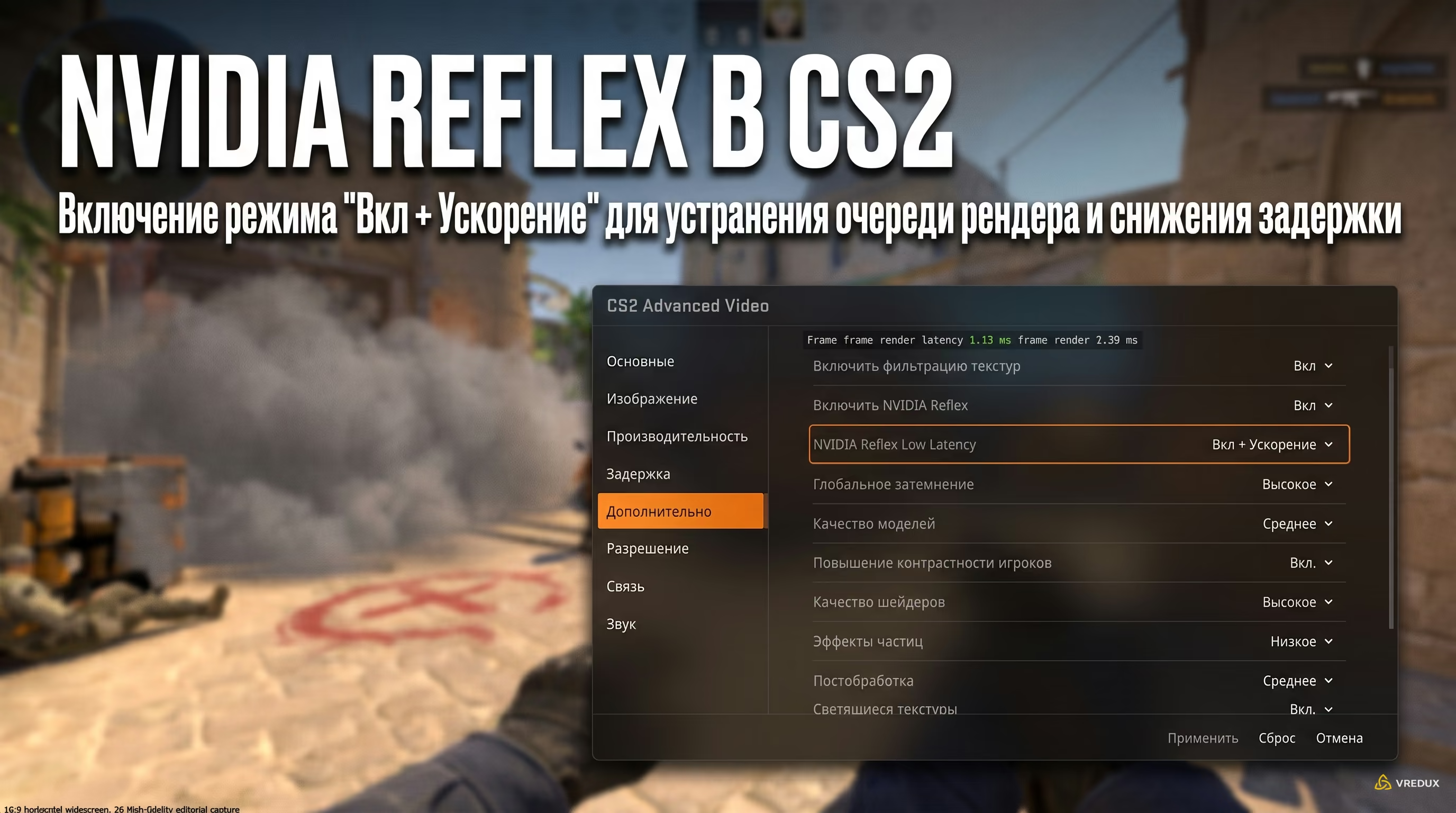
В CS2 технология NVIDIA Reflex работает напрямую внутри движка Source 2, устраняя очередь кадров перед отправкой на видеокарту. Режим On + Boost предотвращает снижение тактовой частоты видеокарты в процессорозависимых сценах. Для мониторов с поддержкой переменной частоты связка G-Sync, V-Sync в драйвере и Reflex в игре обеспечивает идеальную плавность без разрывов.
Многие игроки путают функцию Режим низкой задержки (Low Latency Mode) в панели NVIDIA и внутриигровой пункт NVIDIA Reflex Low Latency. Важно понимать: когда вы включаете Reflex в настройках CS2, драйверный Low Latency Mode автоматически игнорируется движком. Встроенный SDK перехватывает управление конвейером рендеринга и синхронизирует работу CPU и GPU на уровне игрового цикла, позволяя кардинально убрать инпут-лаг в CS2.
Разница между Reflex «On» и «On + Boost»
В меню настроек графики CS2 доступны три состояния технологии Reflex:
- Отключено (Disabled): Движок генерирует кадры без синхронизации. Если видеокарта загружена на 95–99%, выстраивается очередь из 2–3 готовых кадров. Задержка вывода (PC Latency) подскакивает до 25–35 мс.
- Включено (On): Движок динамически выравнивает время отправки кадра на GPU ровно в тот момент, когда предыдущий кадр завершил отрисовку. Очередь обнуляется, а системный лаг снижается до 10–14 мс.
- Вкл + Ускорение (On + Boost): Выполняет все функции режима On, но дополнительно блокирует энергосберегающие состояния видеокарты (P-States). Если в раунде вы смотрите в стену или стоите в закрытой позиции, где нагрузка на GPU падает, драйвер не снижает частоту графического чипа. Это спасает от резких просадок при внезапном выходе врагов.
Соревновательный сетап G-Sync + V-Sync + Reflex (Рекомендация Valve)
Классический подход «выключи все синхронизации и сними лимит кадров» дает минимальную задержку только при сверхвысоком FPS (от 400+ кадров). Однако при нестабильном фреймрейте возникают разрывы строк (tearing) и дрожание картинки (jitter). Согласно официальной документации Valve и тестам инженеров, существует стандартизированный киберспортивный сетап для мониторов с G-Sync / FreeSync:
- Монитор: Активируйте технологию G-Sync / G-Sync Compatible в меню монитора и в панели NVIDIA.
- Панель NVIDIA: Установите Вертикальный синхроимпульс = Вкл (строго в глобальном или программном профиле драйвера).
- Внутри CS2: Установите Вертикальная синхронизация = Выкл.
- Внутри CS2: Установите NVIDIA Reflex = Вкл + Ускорение.
При такой конфигурации Reflex автоматически выставляет кап частоты кадров чуть ниже максимальной герцовки экрана (например, ~225 FPS для 240 Гц или ~340 FPS для 360 Гц). Дисплей работает в зоне активного диапазона VRR, разрывы кадров полностью исчезают, а инпут-лаг остается на уровне раскомплектованного фреймрейта.
Настройка масштабирования (4:3 Stretched) и цветопередачи
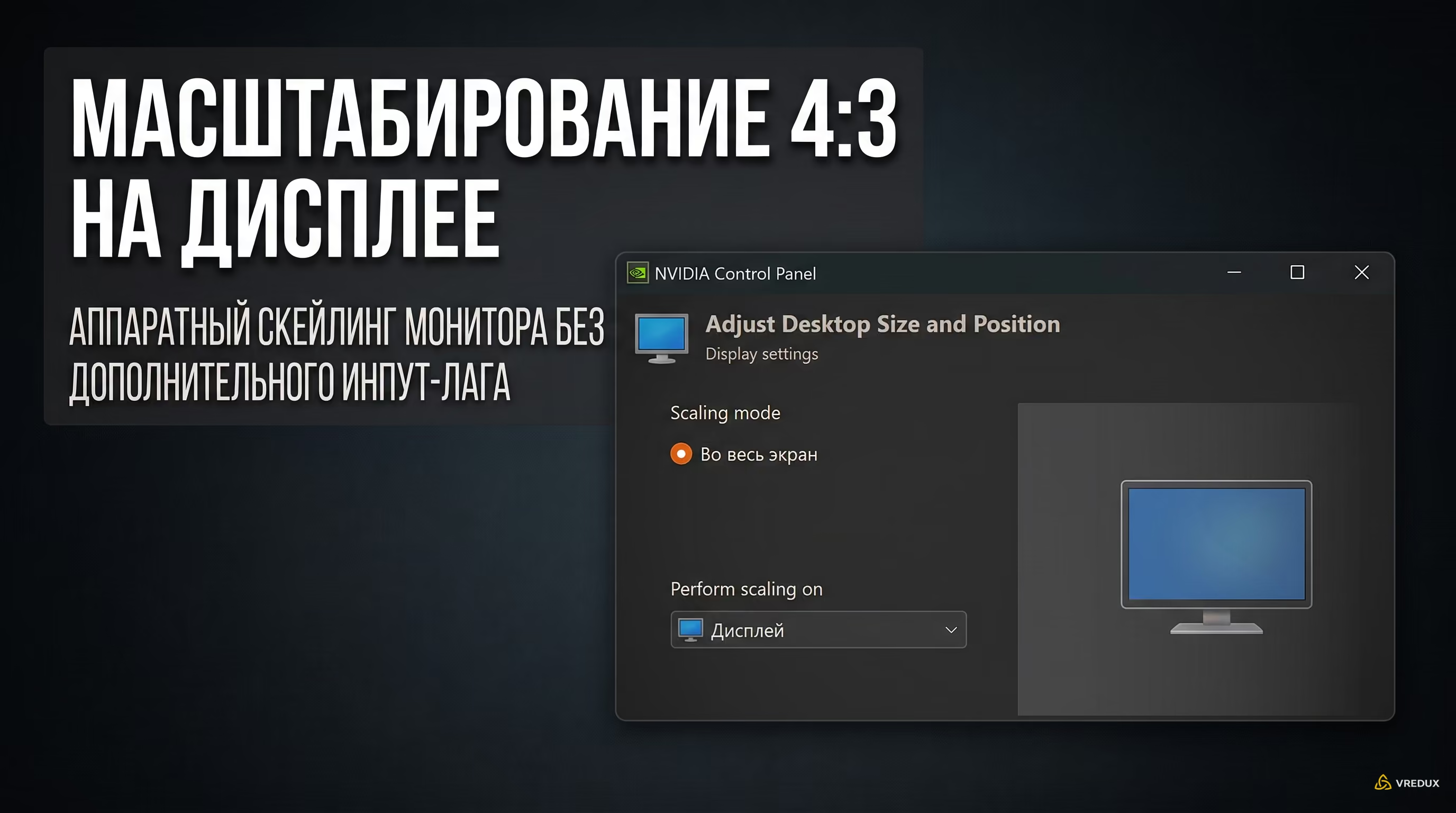
Для игры с растянутым соотношением сторон 4:3 в панели NVIDIA необходимо выбрать пункт «Во весь экран» и установить выполнение масштабирования на «Дисплей». Это минимизирует инпут-лаг за счет обработки растяжения контроллером монитора. Увеличение Digital Vibrance до 75–85% повышает контрастность силуэтов врагов на фоне темных текстур карт.
Подавляющее большинство профессионалов играют с соотношением 4:3 (1280x960 или 1440x1080). Растянутая картинка делает модельки персонажей визуально шире на 33%, что упрощает наведение и визуальное считывание позиции головы на дальних дистанциях. Грамотно выбрать оптимальное разрешение экрана критически важно для соревновательного преимущества.
ГП или Дисплей: выбор правильного скейлера
В разделе Дисплей → Регулировка размера и положения рабочего стола находятся параметры апскейла изображения:
- Режим масштабирования: Выберите Во весь экран (Full-screen), чтобы убрать черные полосы по бокам (Black Bars).
- Выполнить масштабирование на: Выберите Дисплей (Display). Встроенный скаляр современного игрового монитора выполняет операцию растяжения аппаратно за доли миллисекунды, не нагружая вычислительные блоки видеокарты и экономя 1–2,5 мс системного лага. Вариант ГП (GPU) стоит выбирать только на ноутбуках без прямого мультиплексора (Mux Switch) или старых экранах.
- Переопределить режим масштабирования: Обязательно поставьте галочку в этом пункте, чтобы CS2 не сбрасывала настройки при запуске.
Создание кастомного разрешения 1440x1080 (HD 4:3 Stretched)
Если стандартное разрешение 1280x960 кажется слишком размытым, а нативное 1920x1080 не дает желаемой ширины моделей, создайте кастомный режим 1440x1080:
- В Панели NVIDIA перейдите в Дисплей → Изменение разрешения.
- Нажмите кнопку Настройка... под списком разрешений.
- Поставьте галочку «Включить режимы, не предлагаемые дисплеем» и нажмите Создать пользовательское разрешение.
- В поле «Пиксели по горизонтали» введите
1440, в поле «Строки по вертикали» —1080. - Убедитесь, что частота обновления соответствует максимуму вашего монитора (144, 240 или 360 Гц).
- Нажмите Тест, подтвердите сохранение и выберите созданный профиль в меню графики CS2.
Настройка цвета и Digital Vibrance для читаемости карты
В темных углах карт Mirage (андерграунд), Inferno (банан) и Ancient модельки оперативников часто сливаются с окружением. Для идеальной видимости настройте вкладку Регулировка параметров цвета рабочего стола:
- Цифровая интенсивность (Digital Vibrance): Установите в диапазоне 75–85%. Цвета станут более насыщенными, а контуры моделей противников начнут четко выделяться на фоне стен.
- Динамический диапазон: В разделе «Изменение разрешения» прокрутите страницу вниз и проверьте, чтобы Выходной динамический диапазон стоял в значении Полный (Full 0–255), а не Ограниченный (Limited 16–235). Это раскроет весь спектр теней и градаций серого.
Настройка размера кэша шейдеров и устранение микрофризов
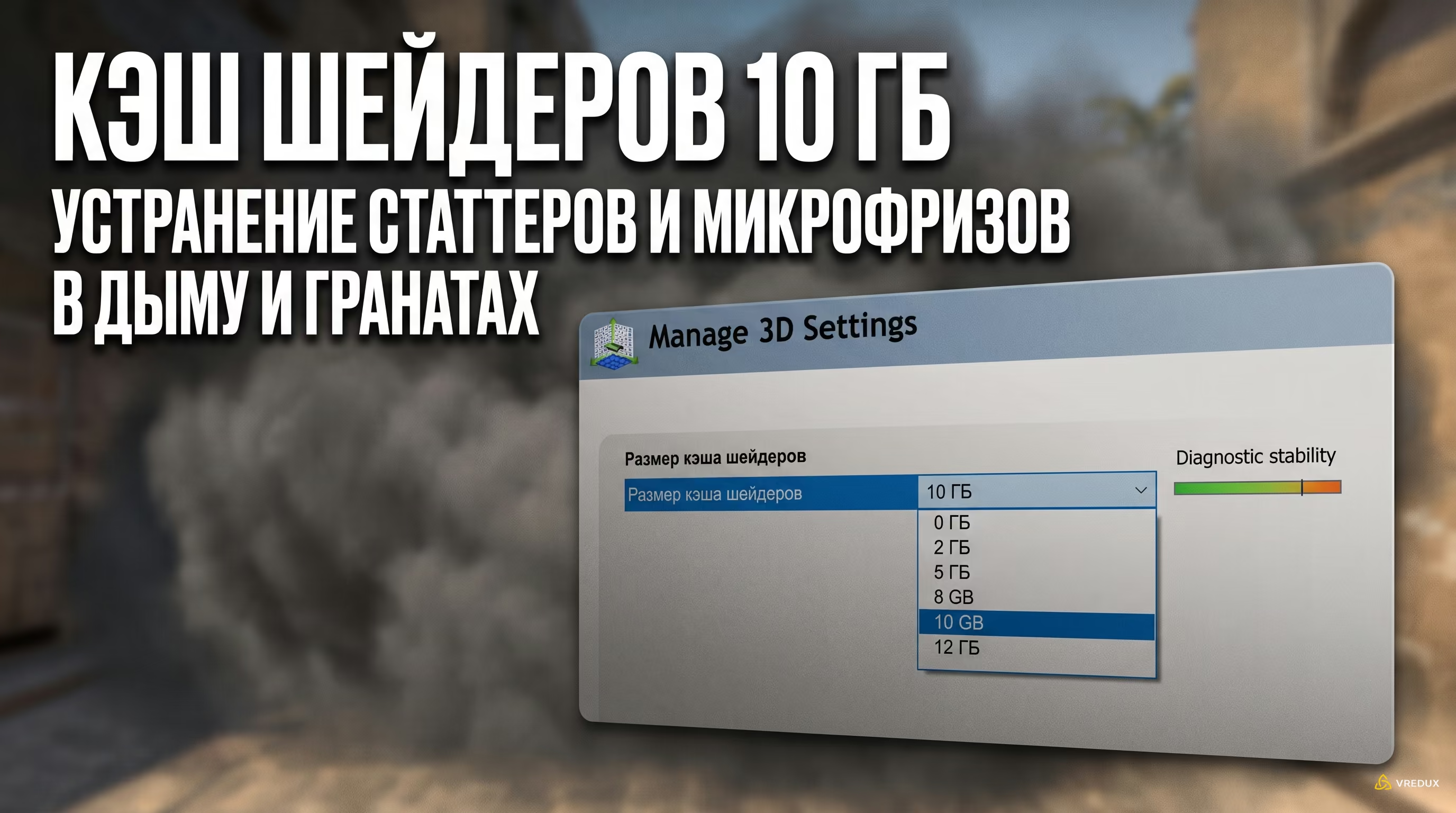
Для устранения статтеров в CS2 при контакте с дымом и гранатами необходимо выставить размер кэша шейдеров в панели NVIDIA на 10 ГБ или 100 ГБ, а также очистить устаревший дисковый кэш DirectX. Движок Source 2 компилирует сложные шейдеры частиц, которые при переполнении стандартного буфера вызывают просадки фреймтайма.
По умолчанию драйвер NVIDIA использует значение Driver Default (около 4 ГБ), которое распределяется между всеми играми на компьютере. В CS2 с ее тяжелыми PBR-материалами, динамическим светом от взрывов и объемными смоками этот объем забивается за несколько дней активных матчей. Когда место заканчивается, видеокарта начинает удалять старые шейдеры и компилировать их заново прямо во время перестрелки, вызывая раздражающий микрофриз.
Пошаговая инструкция очистки и расширения кэша
- Откройте Панель управления NVIDIA → Управление параметрами 3D.
- Найдите строку Размер кэша шейдеров (Shader Cache Size) и выберите 10 ГБ (для накопителей объемом от 512 ГБ можно смело ставить 100 ГБ).
- Нажмите кнопку Применить.
- Закройте игру и клиент Steam.
- Нажмите комбинацию клавиш
Win + R, введитеcleanmgrи нажмите Enter. - Выберите системный диск
C:, отметьте галочкой пункт Очистка кэша шейдеров DirectX и нажмите ОК. - Запустите CS2 и зайдите на пустую тренировочную карту на 3–5 минут, чтобы игра сформировала свежий, монолитный массив кэша на скоростном NVMe SSD.
Разбор параметров запуска Steam и настроек Windows 11
Оптимизация видеокарты NVIDIA для CS2 неразрывно связана с системными настройками Windows и параметрами запуска. Использование устаревших команд Source 1 вроде -threads или -d3d9ex ломает нативный планировщик задач движка, ухудшая стабильность редких событий 1% Low FPS и вызывая рассинхронизацию кадров.
Многие продолжают захламлять строку запуска Steam десятками бесполезных ключей, скопированных из гайдов по CS:GO. В архитектуре Source 2 большая часть этих команд либо полностью вырезана, либо напрямую вредит стабильности. Ознакомьтесь со списком актуальных параметров запуска CS2, чтобы не перегружать системный планировщик.
Таблица актуальности параметров запуска в CS2
Критически важные настройки Windows 11 для видеокарт NVIDIA
- Планирование графического процессора с аппаратным ускорением (HAGS): Откройте Параметры Windows → Дисплей → Графика → Изменение стандартных параметров графики. Включите HAGS. Это снижает накладные расходы процессора при передаче очередей команд на видеокарту серии RTX.
- Игровой режим (Game Mode): Обязательно держите включенным. Он принудительно выделяет максимальный приоритет потокам
cs2.exeи блокирует фоновые обновления служб Windows. - Оптимизация для игр в оконном режиме: Включите этот пункт в настройках графики Windows 11 для корректной работы Auto HDR и минимальной задержки при быстром сворачивании.
Конфигурации видеокарт профессиональных игроков
Профессиональные киберспортсмены настраивают драйверы NVIDIA с прицелом на максимальную четкость картинки и стабильность фреймтайма. Большинство про-игроков используют растянутое разрешение 4:3, высокую насыщенность цветов и принудительную фильтрацию текстур для легкого выцеливания голов на дальних расстояниях.
Ниже представлены актуальные конфигурации ведущих игроков соревновательной сцены.
Часто задаваемые вопросы (FAQ)
Ниже собраны ответы на самые популярные вопросы по настройке драйвера NVIDIA, оптимизации задержки ввода и кэшу шейдеров в CS2.
Заключение
Пока обычные игроки терпят микрофризы в смоках, теряют раунды из-за смазанных силуэтов и винят сабтик в промахах, вы играете с выверенным фреймпейсингом, минимальным инпут-лагом и четкой картинкой. Грамотная настройка драйвера NVIDIA превращает видеокарту в надежный соревновательный инструмент, где каждый выстрел и пик зависят исключительно от вашей реакции и позиционирования.
Если хотите продолжить комплексную оптимизацию системы, изучите другие технические гайды по CS2 на нашем портале.