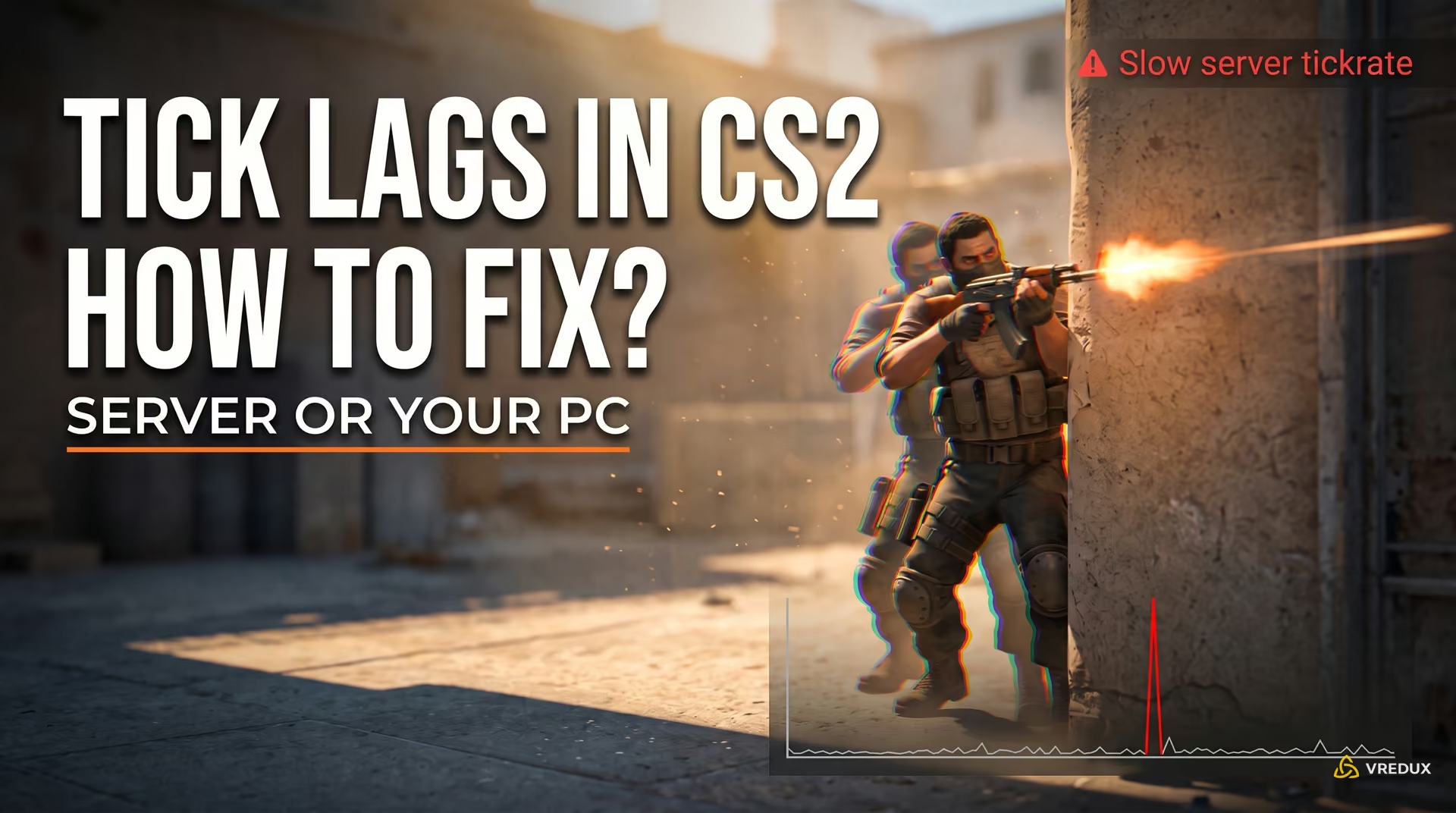
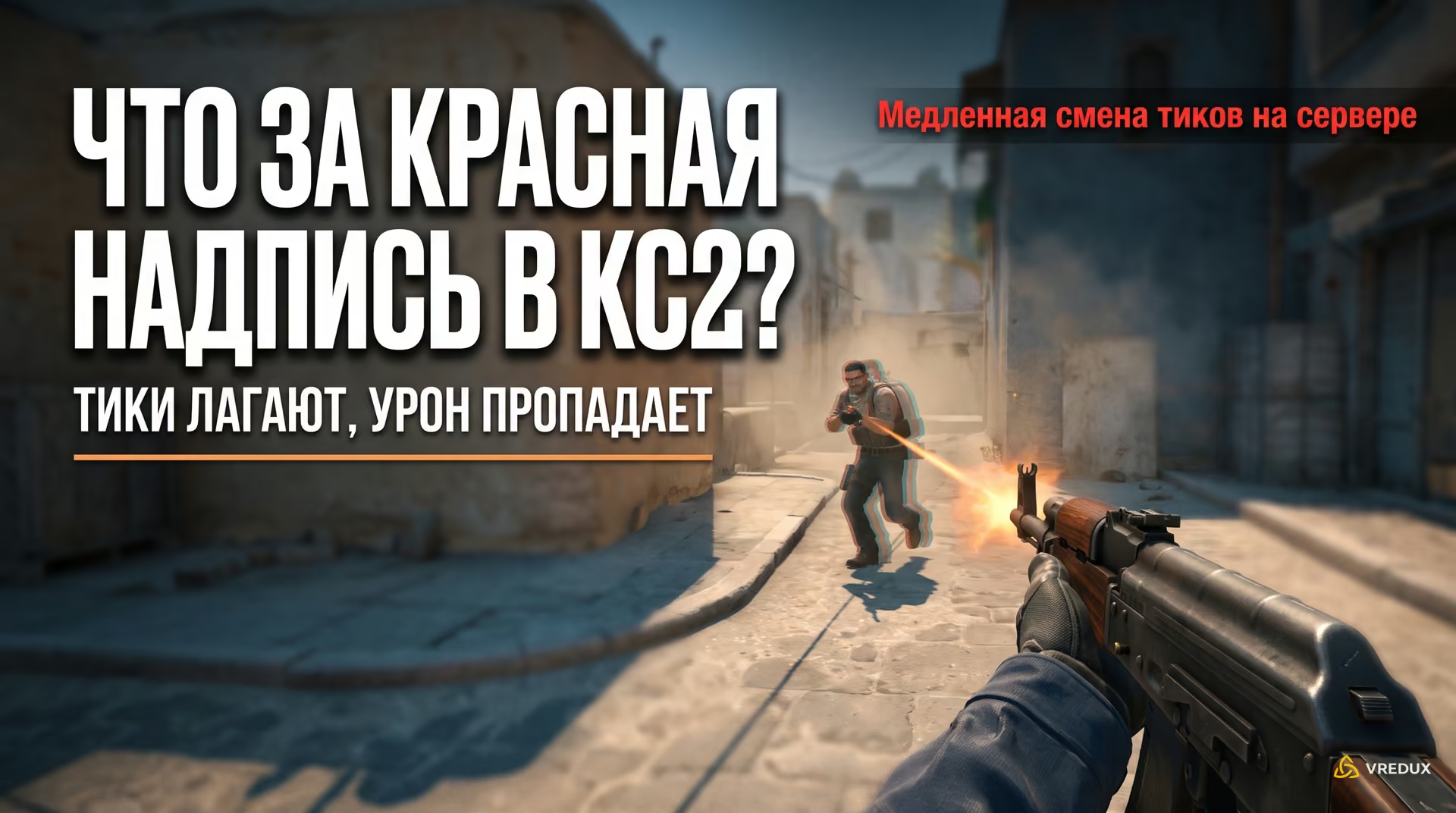
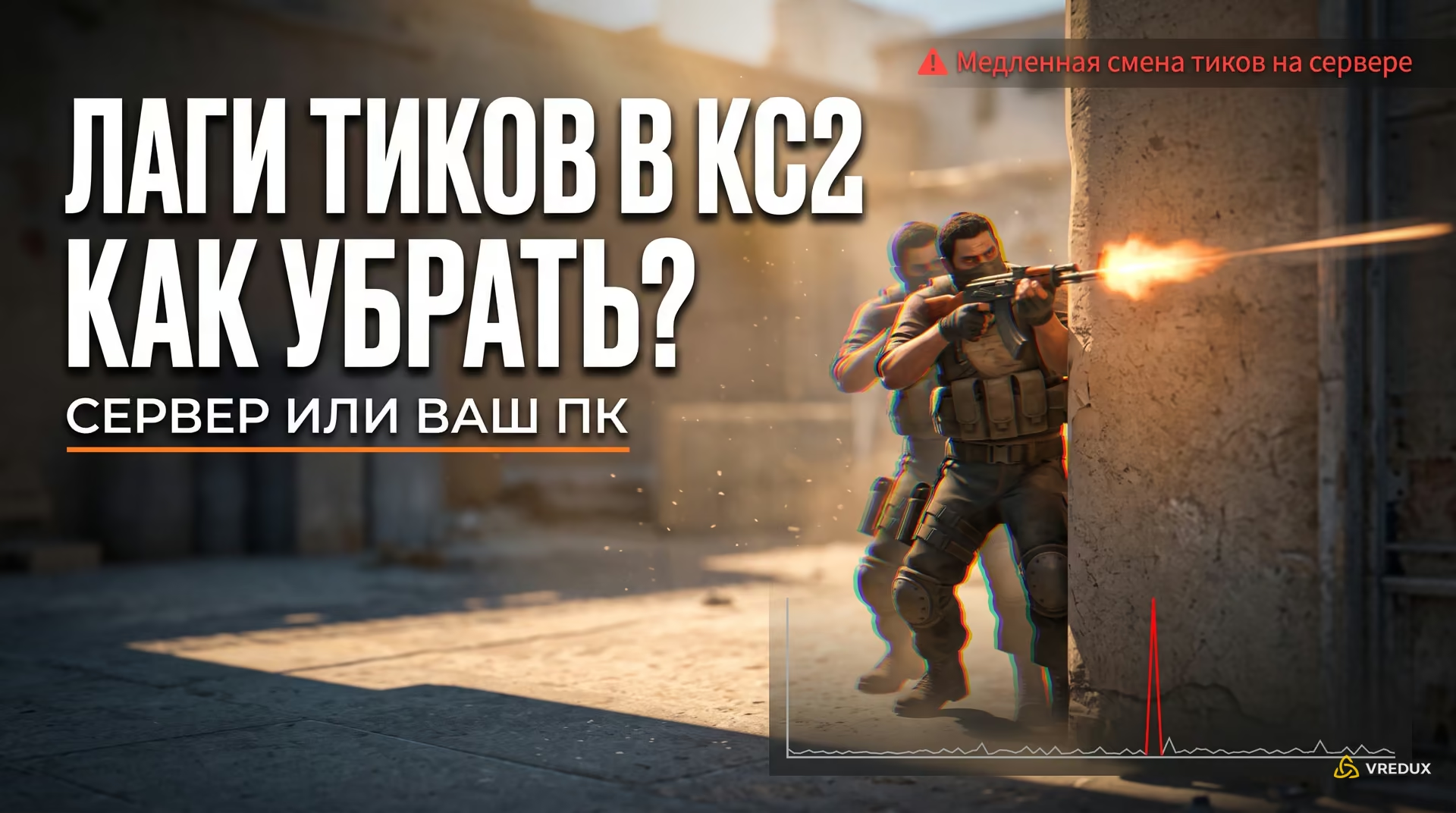
Красная надпись «Медленная смена тиков на сервере» в правом верхнем углу интерфейса Counter-Strike 2 (CS2 / КС2) появляется в самый неприятный момент: картинка начинает дергаться, а выстрелы перестают наносить урон. При фиксированном тикрейте 64 Гц сервер обязан рассчитать каждый шаг игры ровно за 15,625 миллисекунды. Если сервер перегружен, этот тайминг срывается, вызывая телепортацию моделек и задержку регистрации попаданий в игровом процессе. На портале VRedux мы регулярно разбираем сетевые неполадки Source 2, поэтому разберем механику этой ошибки в КС 2 простыми словами.
Коротко о главном: суть проблемы за 30 секунд
Предупреждение «Медленная смена тиков на сервере» в Counter-Strike 2 информирует о задержке цикла симуляции игрового мира свыше стандартного кванта 15,625 миллисекунды при фиксированном тикрейте 64 Гц. Число рядом с уведомлением указывает реальную длительность затянувшегося серверного кадра. Ошибка свидетельствует о вычислительной перегрузке серверного процессора, а не о переключении сетевого режима игры.
- Это не падение со 128 тиков: В CS2 (КС2) нет тикрейта 128 на официальных серверах. Игра жестко работает на 64 Гц с шагом обновления 15,625 мс. Ошибка сообщает о задержке отдельного кадра, а не о переключении режима сервера.
- Число на экране — реальное время задержки: Если горит 54 мс, значит сервер считал один тик целых 54 мс вместо положенных 15,6 мс. Чем выше эта цифра, тем сильнее десинхронизация и лаги.
- Скрыть плашку в меню — не значит починить: Выбор значения «Никогда» просто убирает красный текст с экрана. Физические рывки и потеря регистрации попаданий от этого никуда не денутся.
- В обычном матче от вас мало что зависит: Если пинг стабилен, FPS высокий, а надпись горит на серверах Valve — лагает сама виртуальная машина в дата-центре. Менять настройки графики тут бесполезно.
Экспресс-тест: кто виноват — ваш ПК, сеть или сервер?
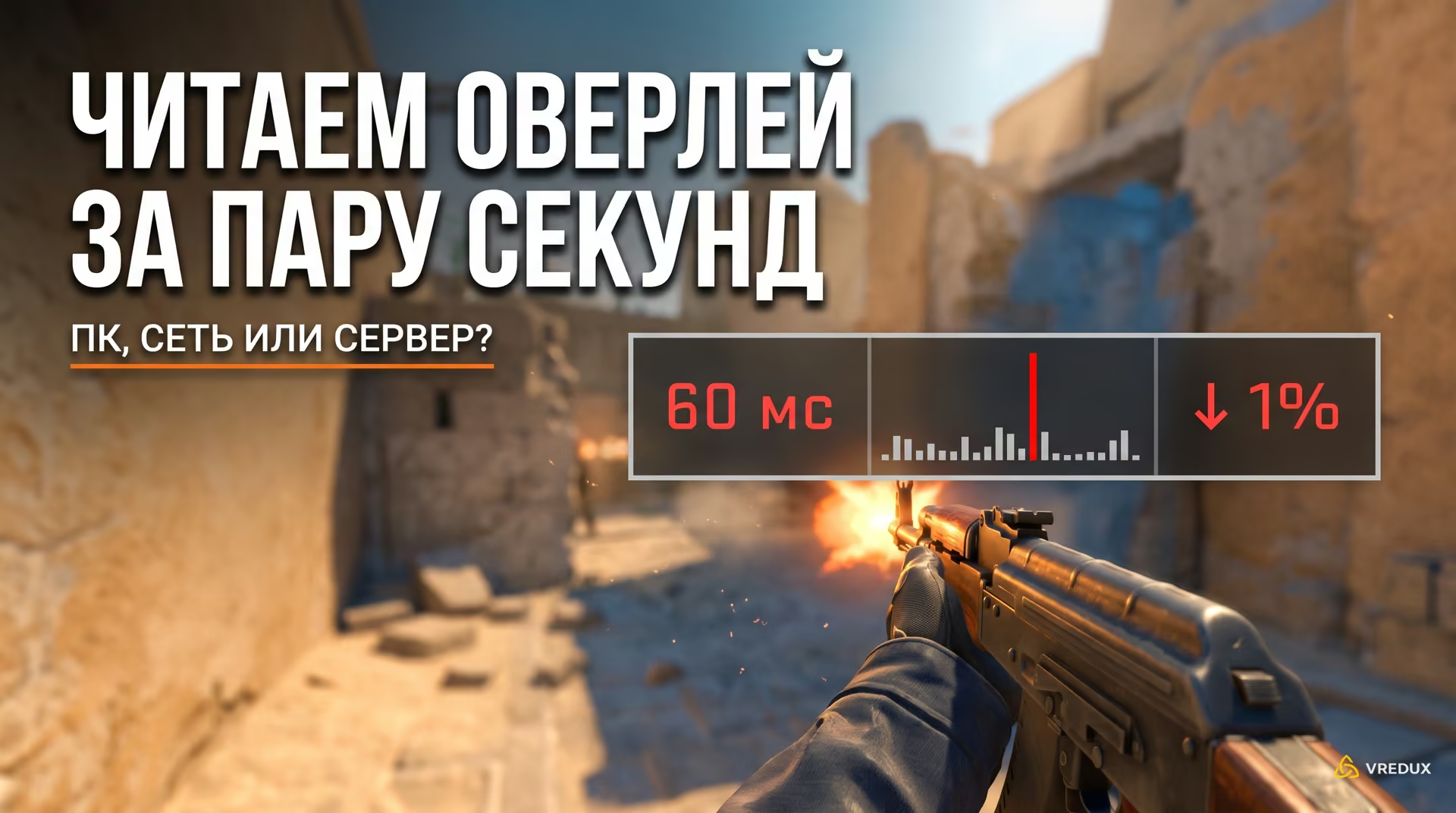
Для точной диагностики источника задержек в CS2 используется штатный оверлей Телеметрии. Скачки показателя времени кадра в миллисекундах слева вызваны нестабильностью процессора или видеокарты пользователя. Красные стрелки со значениями процентов сигнализируют о потере сетевых пакетов провайдером. Текстовое сообщение о медленной смене тиков при стабильном пинге подтверждает перегрузку удаленного сервера матча.
Таблица: Экспресс-диагностика источника задержек
Что означает медленная смена тиков на сервере CS2 и откуда берется число в мс
Фиксированный тикрейт Counter-Strike 2 равен 64 Гц, что задает жесткий интервал обновления мира в 15,625 миллисекунды. Числовое значение в сообщении об ошибке фиксирует фактическое время расчета кадра сервером при превышении лимита. Задержка такта симуляции замораживает обработку пакетов ввода Subtick (сабтик), провоцируя рассинхронизацию хитбоксов и визуальные рывки персонажей.
Многие игроки ошибочно думают, будто в КС 2 игра пытается переключиться со 128 тиков на 64. На самом деле разработчики намертво зафиксировали частоту обновления Source 2 на 64 Гц абсолютно для всех. Чтобы глубже вникнуть в сетевой код, почитайте наш материал про то, как устроен тикрейт и сабтик в CS2, где мы подробно разобрали физику пакетов.
Простая математика: почему именно 15,625 мс?
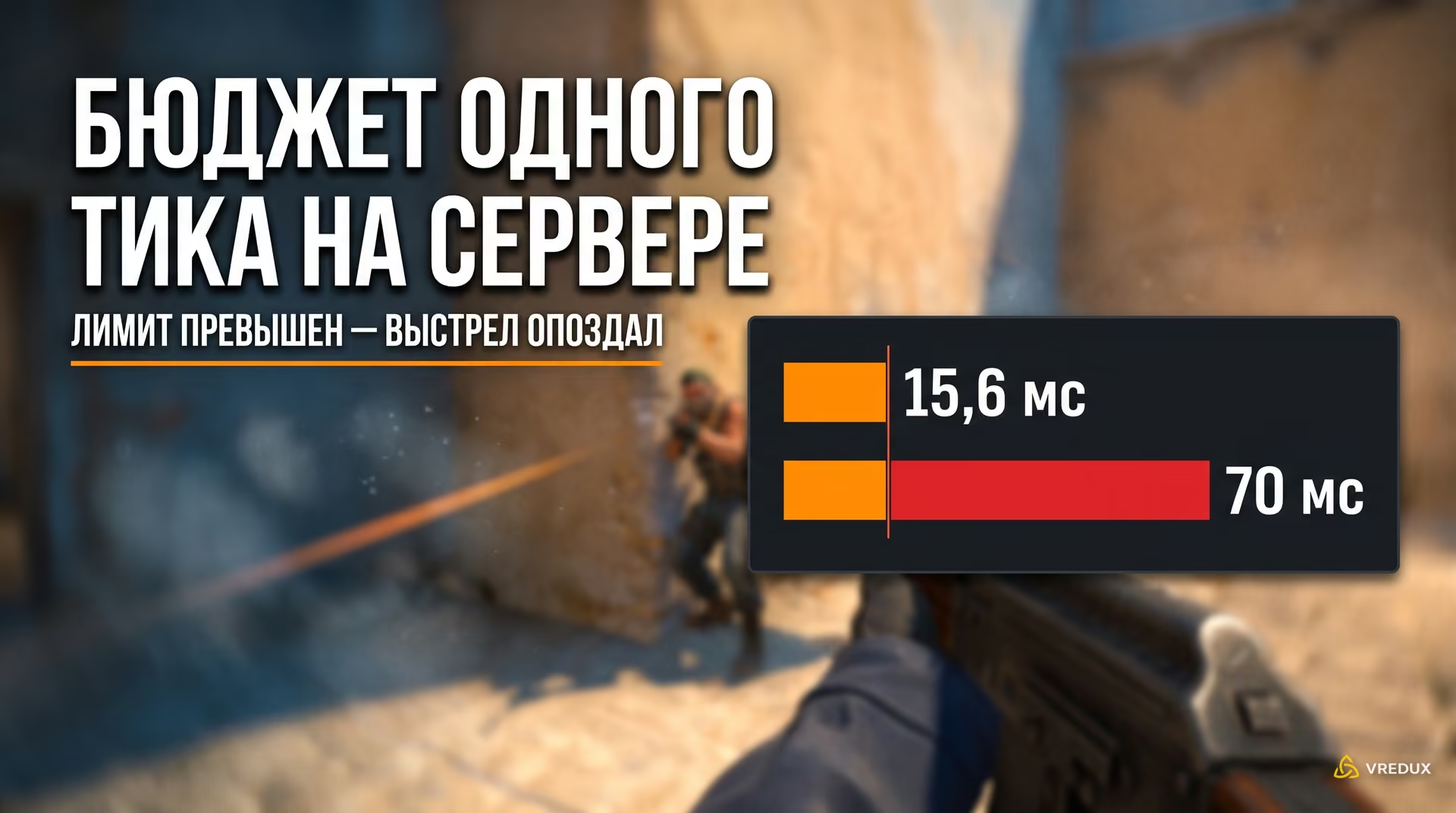
Сервер CS2 должен обновлять состояние мира 64 раза в секунду. Делим 1000 миллисекунд на 64 и получаем ровно 15,625 мс на один такт (тик). За это мгновение сервер должен успеть собрать команды от всех 10 участников, рассчитать полет гранат и траектории пуль, проверить урон и разослать обновленную картинку обратно. Если процессор сервера перегружен, он не укладывается в 15,6 мс. В логах фиксируется задержка кадра, а вам в угол экрана прилетает уведомление с реальным временем затянувшегося тика.
Таблица: Влияние длительности серверного тика
Как эта задержка ломает Subtick
Subtick работает просто: когда вы нажимаете левую кнопку мыши, клиент игры ставит точную микросекундную метку выстрела на вашем компьютере. Однако подтверждает попадание и начисляет урон только сервер — и делает это строго в конце тика. Если такт симуляции завис на 70–80 мс, ваш идеальный выстрел встает в очередь. В итоге вы стреляете точно в голову, но сервер переваривает информацию с опозданием, когда противник на своем экране уже успел спрятаться за стену.
Настройка Телеметрии в CS2: как читать оверлей и убрать плашку
Инструмент «Телеметрия» в CS2 заменил устаревшую команду net_graph и выводит текущие параметры производительности непосредственно в интерфейс. Меню настроек позволяет закрепить отображение времени кадра, частоты кадров, пинга и сетевых потерь на постоянной основе либо настроить появление индикаторов только при фиксации критических сбоев соединения и производительности клиентского оборудования.
Включать и настраивать телеметрию в КС 2 можно как через игровое меню, так и через консоль. Если вы еще не создавали свой конфиг, посмотрите удобную инструкцию о том, как открыть консоль разработчика в CS2.
Расшифровка элементов оверлея
- Время кадра слева (мс): Это худший (самый тяжелый) кадр вашего ПК за последние секунды. Если средний FPS вроде бы высокий (200+), но цифра слева подскакивает до 35–50 мс — ваш компьютер фризит из-за фоновых программ, троттлинга или упора в процессор.
- Кадровая частота справа (FPS): Привычный средний FPS вашей системы.
- Пинг: Время в миллисекундах, за которое сетевой пакет долетает от вашего ПК до серверов Valve и возвращается обратно.
- Стрелка вниз (↓ %): Потери пакетов от сервера к вам. Если здесь не 0%, чужие модельки начнут дергаться и телепортироваться.
- Стрелка вверх (↑ %): Потери пакетов от вас к серверу. Если здесь капают проценты, сервер просто не получает ваши выстрелы и прыжки.
Включение через графический интерфейс
- Откройте параметры игры через шестеренку в левом верхнем углу.
- Перейдите во вкладку «Игра» и пролистайте до блока «Телеметрия».
- Для постоянного наглядного контроля поставьте значение «Всегда» для времени кадра, пинга и качества соединения.
Консольные переменные телеметрии
Если вы привыкли прописывать настройки в autoexec.cfg, скопируйте рабочий блок параметров:
Как исправить медленную смену тиков в Премьер и ММ КС 2
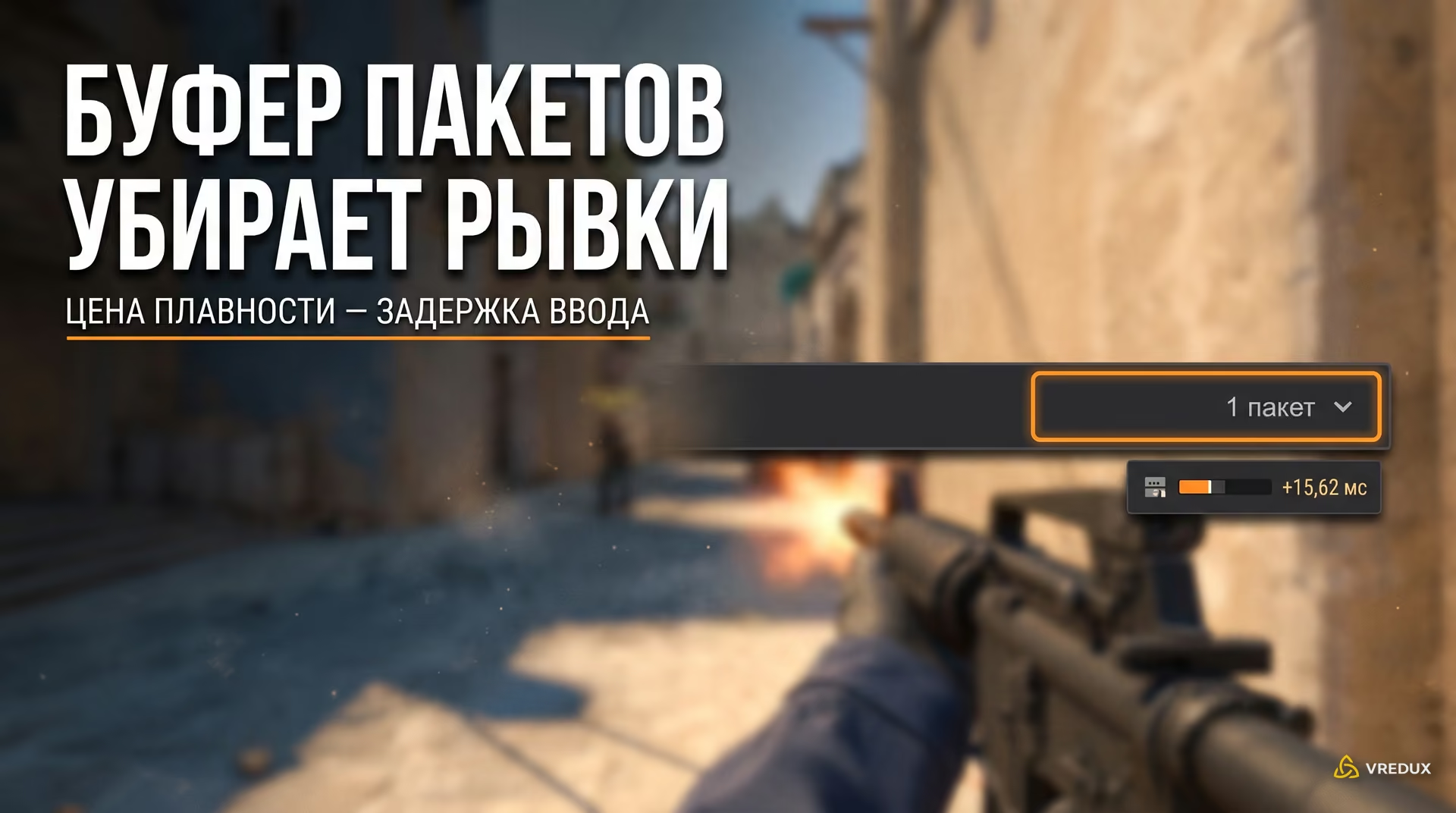
Устранение сетевых задержек в соревновательных режимах CS2 достигается регулировкой буферизации пакетов через параметр cl_net_buffer_ticks. Значение 1 компенсирует потерю данных ценой добавления 15,625 миллисекунды задержки ввода, а значение 2 добавляет 31,25 миллисекунды. Для исключения перегруженных серверов применяется ограничение радиуса подбора через переменную mm_dedicated_search_maxping в консоли игры.
Шаг 1. Буферизация пакетов (cl_net_buffer_ticks)
В настройках КС 2 этот пункт называется «Буферизация для сглаживания джиттера и потери пакетов». Игра придерживает пару пакетов про запас, чтобы сгладить рывки соединения, но платить за это приходится небольшой задержкой ввода:
Таблица: Режимы буферизации пакетов
Если на вашем соединении постоянно мигают красные стрелки, обязательно гляньте подробный разбор про устранение потери пакетов в CS2, где показано, как найти проблемный узел сети.
Шаг 2. Ограничение радиуса поиска серверов
Чтобы вас не закидывало на далекие европейские сервера со случайными просадками маршрута, ограничьте допустимый пинг в консоли:
Шаг 3. Быстрая стабилизация сети на ПК
В соревновательном шутере Wi-Fi часто становится слабым местом. Подключите ПК обычным кабелем Ethernet. А в свойствах сетевой карты Windows отключите режимы энергосбережения Energy Efficient Ethernet и Green Ethernet, чтобы сетевой чип не уходил в микросон прямо во время раунда.
Шаг 4. Как просто скрыть надпись в оверлее
Если игра идет гладко, выстрелы регистрируются отлично, а красная строчка просто действует на нервы: зайдите в «Настройки» → «Игра» → «Телеметрия» и переключите пункт «Показывать предупреждение о медленной смене тиков» на «Никогда».
Лаги и задержка тиков в игре с ботами офлайн в КС2
Запуск тренировочных матчей с ботами в CS2 переводит клиент игры в режим локального хоста (Listen Server). Центральный процессор компьютера одновременно выполняет рендеринг графического контента и рассчитывает навигационные сетки искусственного интеллекта девяти противников. Дефицит однопоточной мощности приводит к пропуску тиков локальной симуляции даже при полном отсутствии сетевого подключения.
В обычном матче ваш ПК только рисует картинку, а всю сложную физику обсчитывает сервер Valve. Но когда вы запускаете тренировку офлайн, ваш компьютер сам становится сервером (Listen Server). Процессору приходится одновременно и выводить графику, и рассчитывать логику 9 ботов: куда им бежать, куда смотреть и как стрелять. Если ядро процессора перегружено, расчет затягивается — отсюда и плашка тиков даже без интернета.
Как быстро разгрузить процессор
- Уберите лишних ботов: Стандартные 9 ботов сильно нагружают физику. Напишите в консоли команду
bot_kick, а затем задайте квотуbot_quota 5. Для тренировки раскидок и стрельбы пяти ботов вполне достаточно, а нагрузка на CPU упадет в два раза. - Ограничьте максимальный FPS: Не позволяйте видеокарте молотить 400 FPS вхолостую — это перегружает планировщик Windows. Залочьте кадры под свой монитор командой
fps_max 200. - Закройте тяжелые программы: Браузер с кучей открытых вкладок и фоновые записи видео отъедают драгоценные ресурсы процессора.
Руководство для администраторов выделенных серверов CS2
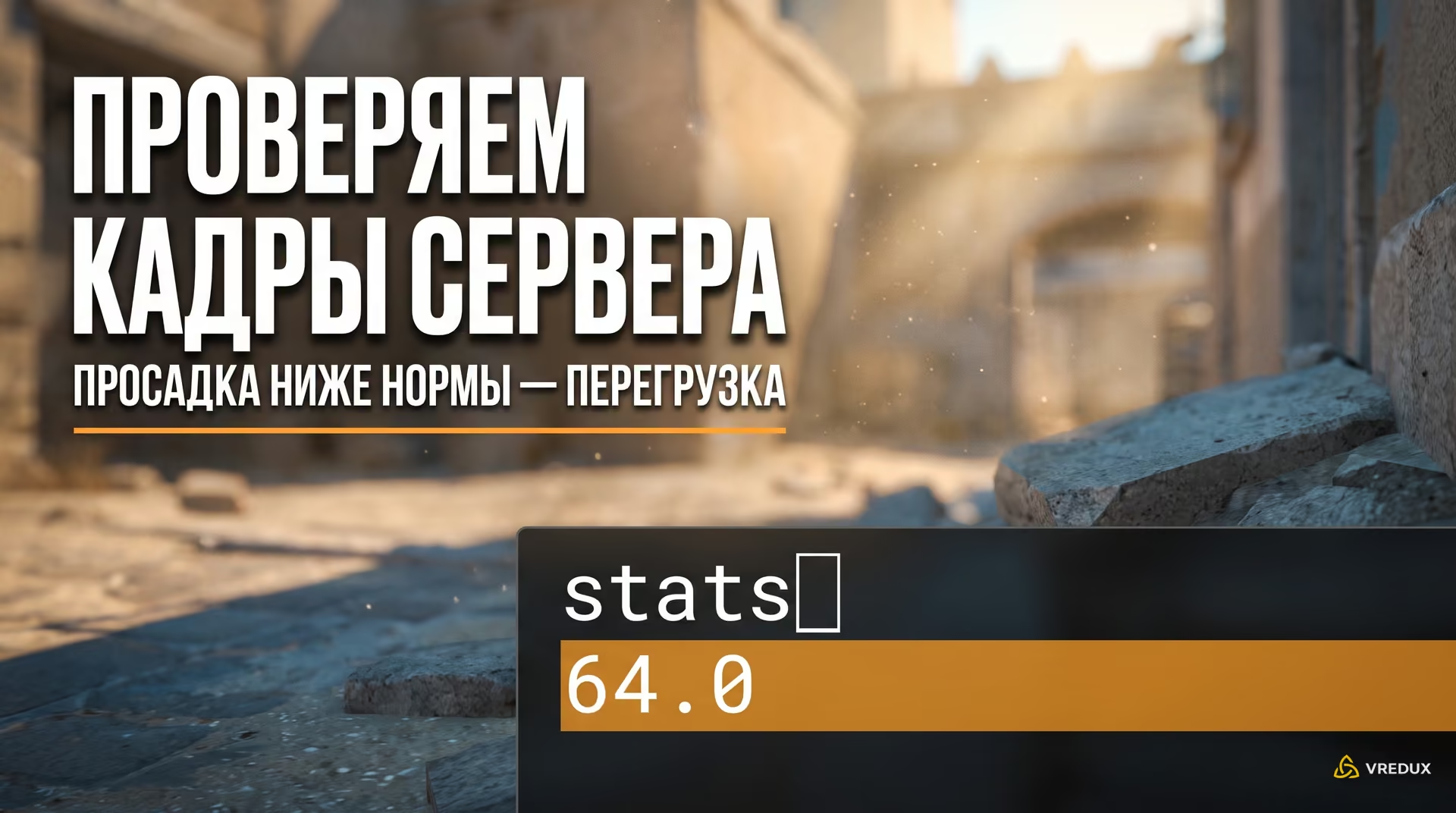
Стабильность выделенного сервера Source 2 Dedicated Server критически зависит от одноядерной производительности процессора, поскольку основной цикл симуляции тика выполняется в одном вычислительном потоке. Консольная команда stats позволяет отслеживать реальную кадровую частоту сервера. Просадка показателя ниже 64 указывает на перегрузку ядра физического сервера сложными плагинами или избыточным количеством игровых сущностей.
Диагностика через команду stats
Подключитесь к консоли своего сервера и введите команду stats. В отчете отобразится текущая нагрузка на CPU и реальный FPS сервера. Если значение стабильно держится на 64.0, сервер полностью справляется. Если цифра падает до 45–55 — сервер физически пропускает тики, а подключенные игроки видят красные предупреждения.
Требования к серверному процессору
Основной поток симуляции Source 2 не умеет распределяться по нескольким ядрам. Старые серверные процессоры с низкой частотой на ядро не способны удерживать 64 тика при заполнении слотов больше 14–16 человек. Для стабильной работы серверов сообщества нужны современные процессоры с высокой частотой от 4,8–5,0 ГГц.
Аудит плагинов и утечка времени curtime
Избавьтесь от плагинов, которые выполняют тяжелые вычисления или запросы к базам данных внутри каждого тика. Кроме того, при непрерывной работе сервера дольше суток точность системной переменной curtime снижается из-за особенностей 32-битного формата с плавающей запятой, провоцируя задержки кадров. Настройте ежедневный автоматический перезапуск игрового сервера по расписанию для сброса таймеров.
Развенчание мифов: какие советы из интернета только ломают игру
Распространенные в сети инструкции по оптимизации тикрейта CS2 часто содержат устаревшие команды первого движка Source. Переменные cl_updaterate, cl_cmdrate и cl_interp заблокированы или удалены разработчиками, а установка пакетов Visual C++ 2005 года не оказывает влияния на 64-битный бинарный файл cs2.exe. Применение подобных рекомендаций приводит к засорению системных логов ошибками.
Таблица: Нерабочие и устаревшие сетевые команды
Заключительный чек-лист: алгоритм действий при медленной смене тиков
Теперь вы понимаете реальную механику Source 2 и сможете за пару секунд определить причину лагов по оверлею. Если ваше железо в порядке, а надпись вылезла только в одном конкретном матче — не тратьте нервы на копание в системе, дело просто в перегрузке серверов Valve. А чтобы уверенно ориентироваться в остальных механиках шутера, открывайте другие гайды по CS2 в нашей базе знаний.
- Оцените проблему: Ошибка появилась только в одной игре или горит в каждом матче подряд? Разовые задержки — это всегда вина серверов Valve, просто доиграйте раунд.
- Посмотрите на стрелки: Если рядом с предупреждением мигают красные стрелки с процентами, включите буферизацию пакетов на 1 такт и проверьте кабель интернета.
- Ограничьте пинг: Пропишите команду
mm_dedicated_search_maxping 45, чтобы отсечь далекие сервера. - Разгрузите CPU в тренировке: При стрельбе с ботами офлайн уменьшите их число командой
bot_quota 5и зафиксируйте FPS. - Выключите текст в HUD: Если игра идет плавно и выстрелы регистрируются четко, просто спрячьте плашку в настройках телеметрии, выбрав «Никогда».