Лучшее разрешение для КС 2 в 2026 году — это 1280×960 (4:3 Stretched) для соревновательной игры и 1920×1080 (16:9 Native) для максимального комфорта. Традиция играть с растянутым экраном тянется еще из Контры 1.6, когда пузатые ЭЛТ-мониторы диктовали свои правила. Но после перехода на движок Source 2 правила игры кардинально изменились.
Вы тоже злитесь, когда на современном 2K мониторе модельки сливаются в пиксельную кашу, а противник пикает из-за угла и убивает вас быстрее, чем вы успеваете среагировать? Честно говоря, когда я только начал калибровку в новой версии, у меня иногда слетало разрешение в КС 2, а черные полосы (Black Bars) не хотели убираться ни через драйверы, ни через консоль. В этой статье я поделюсь своим личным опытом тестов на разном железе. Мы разберем, с каким разрешением играть, чтобы получить идеальный баланс между четким килфидом, стабильным фреймрейтом и визуальным преимуществом. Всю техническую базу и другие полезности вы всегда можете найти на портале VRedux.
Экспертный вердикт: какое разрешение выбрать прямо сейчас
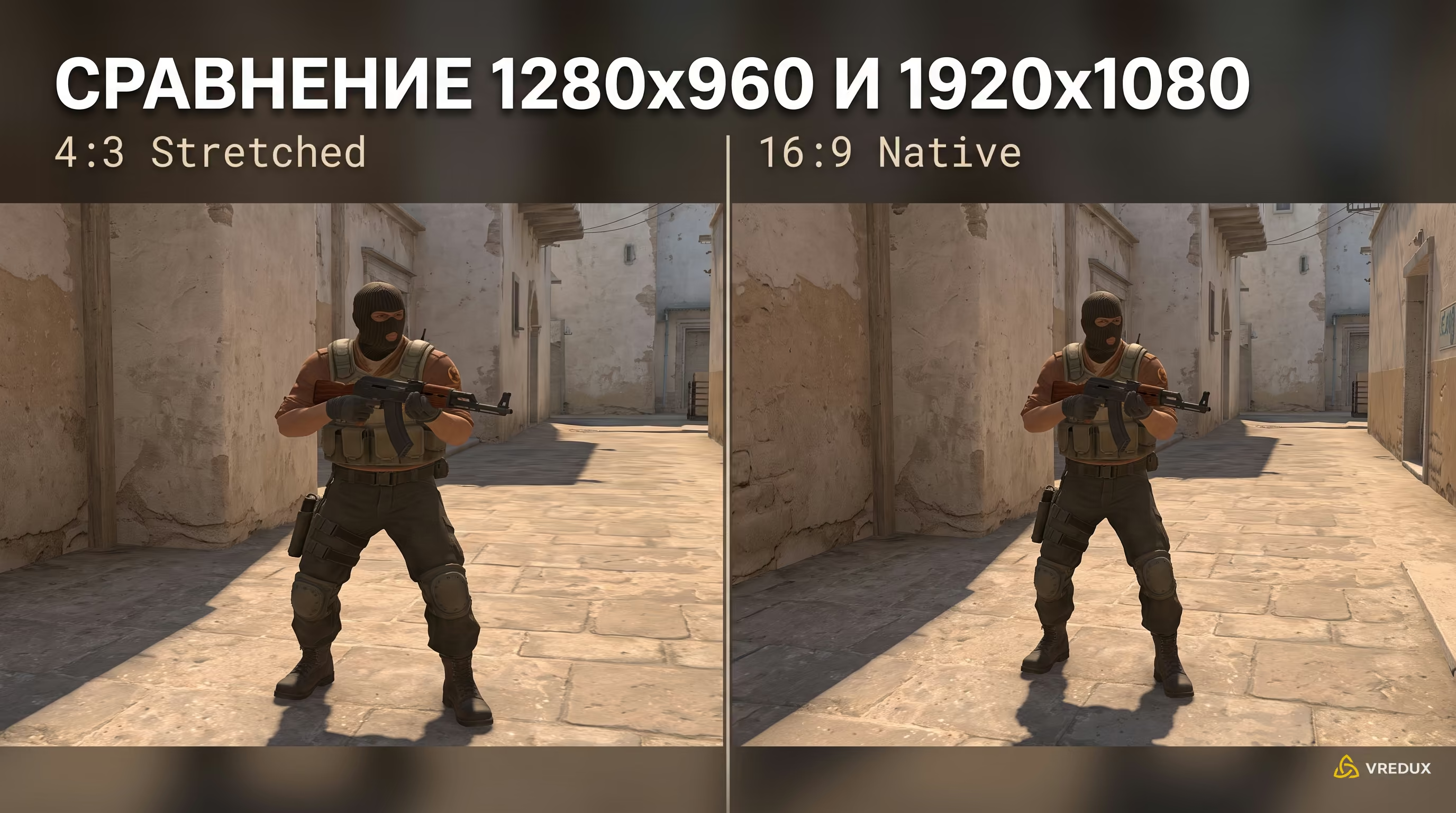
Если вам нужен быстрый ответ на вопрос, какое в CS2 разрешение лучшее, ловите базу. В 2026 году золотым стандартом для киберспорта остается 1280×960 (4:3 Stretched), а для казуального гейминга — 1920×1080 (16:9 Native). Растянутый формат 4:3 визуально делает модельки врагов шире на 33%, что радикально упрощает наводку и трекинг голов, но за это вы платите урезанным FOV (углом обзора) до 90 градусов.
Таблица быстрого подбора под железо и цель
Физика Source 2: почему профи играют в 4:3 Stretched?
Многие ошибаются, думая, что растянутое разрешение в КС 2 физически увеличивает хитбоксы. Давайте разберем механику движка. Сервер Valve обрабатывает попадания по статичным 3D-координатам, которые абсолютно независимы от того, какой монитор стоит у вас на столе. То есть физический размер хитбокса у энеми всегда одинаковый.
Однако, когда вы ставите, по мнению большинства, лучшее разрешение 4 на 3 в КС 2 и растягиваете его на широкоформатный экран, происходит магия клиентского рендеринга. 2D-проекция пикселей на вашей матрице растягивается по горизонтали. Модели игроков визуально становятся шире, и вам чисто физиологически проще навести мышку на более крупный объект (3D-модель). Это снижает требования к микро-коррекциям. Лично я тестировал это на протяжении месяцев: визуальная ширина головы противника на 1280x960 заметно больше, чем на Full HD, что дает уверенность при пиках с АВП или Скаута.
Математика FOV и периферийного зрения
Здесь кроется главная ловушка. Когда вы меняете соотношение сторон с 16:9 на 4:3, движок принудительно обрезает края картинки. По умолчанию FOV (угол обзора) на 16:9 составляет 106 градусов. При переходе на 4:3 он падает до 90 градусов. Вы теряете около 16 градусов периферийного зрения. Именно из-за этого в киберспорте часто случаются забавные моменты, когда игрок проходит мимо противника и не замечает его сбоку экрана — в комьюнити это называют «4:3'd».
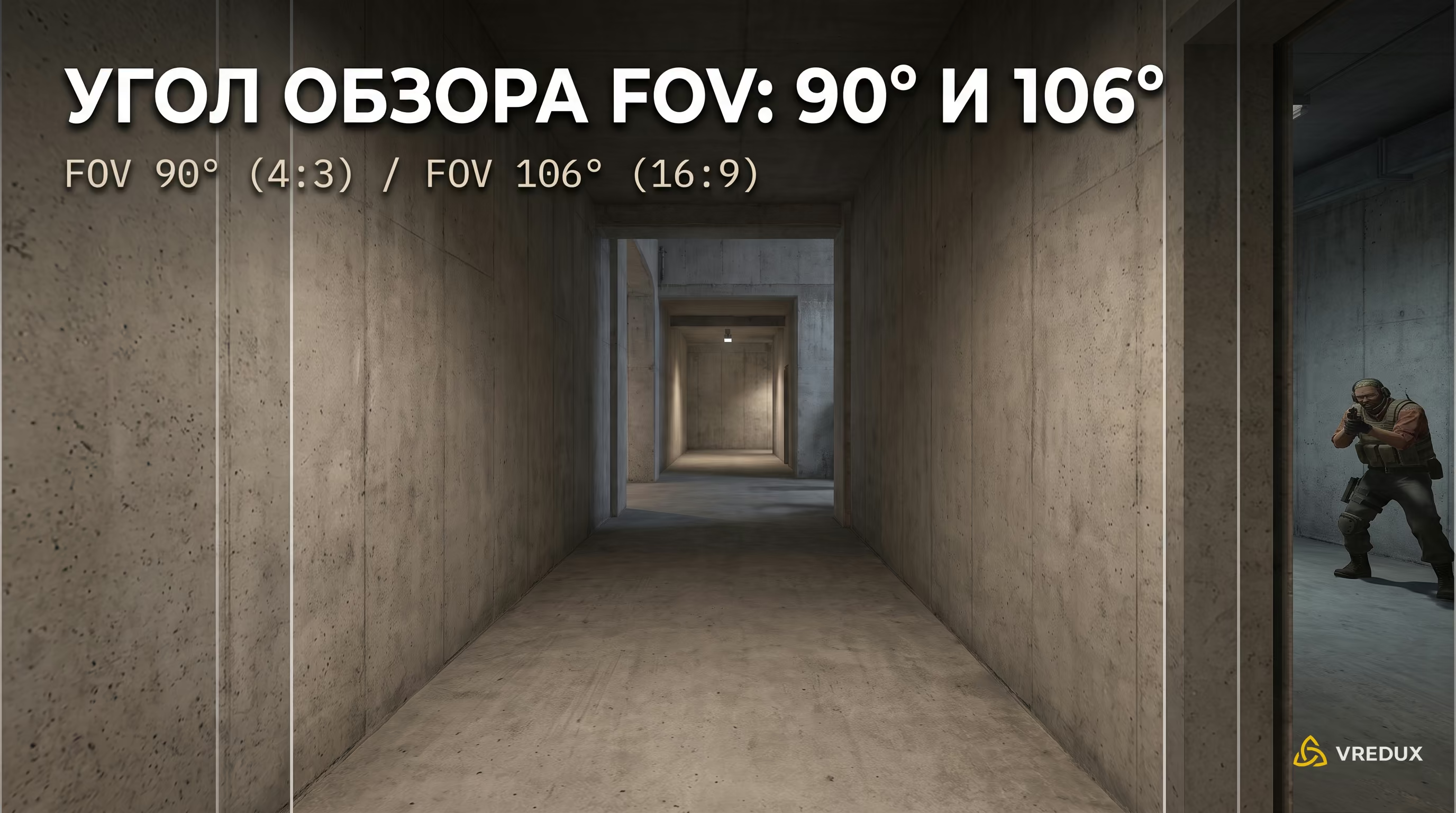
Разрешение про игроков в КС 2 (Статистика 2026 года)
Чтобы понять мету, достаточно посмотреть на сетапы киберспортсменов. По данным портала ProSettings на текущий год, около 59% профессиональных игроков используют именно 1280x960 Stretched. Давайте посмотрим конкретнее:
Как видите, разрешение Монеси в КС 2, Донка, Деко и историческое разрешение Симпла абсолютно идентичны — это классические 1280x960. А вот ropz играет на 1080p, доказывая, что жесткий аим строится на мышечной памяти, а не только на визуальных трюках.
Как сделать растянутое разрешение (Stretched) и убрать черные полосы
Самая частая беда, с которой столкнулся и я: «Поставил 4:3, а по бокам черные полосы». Это происходит из-за того, что Windows или ваш монитор пытаются сохранить оригинальные пропорции пикселей. Чтобы картинка заполнила весь экран, нам нужно принудительно заставить видеокарту растянуть изображение.
Пошаговая инструкция для NVIDIA (GeForce)
- Кликните правой кнопкой мыши по рабочему столу и откройте Панель управления NVIDIA.
- В левом меню найдите раздел Регулировка размера и положения рабочего стола.
- В блоке масштабирования выберите режим Во весь экран (Full-screen).
- Критически важный шаг: Поставьте галочку в чекбоксе «Замещение режима масштабирования, заданного для игр и программ». Если этого не сделать, Windows 11 перехватит управление, и как растянуть разрешение в КС 2 вы так и не поймете.
- В выпадающем меню «Выполнить масштабирование на:» выберите ГП (Графический процессор).
- Нажмите кнопку «Применить» и запускайте игру.
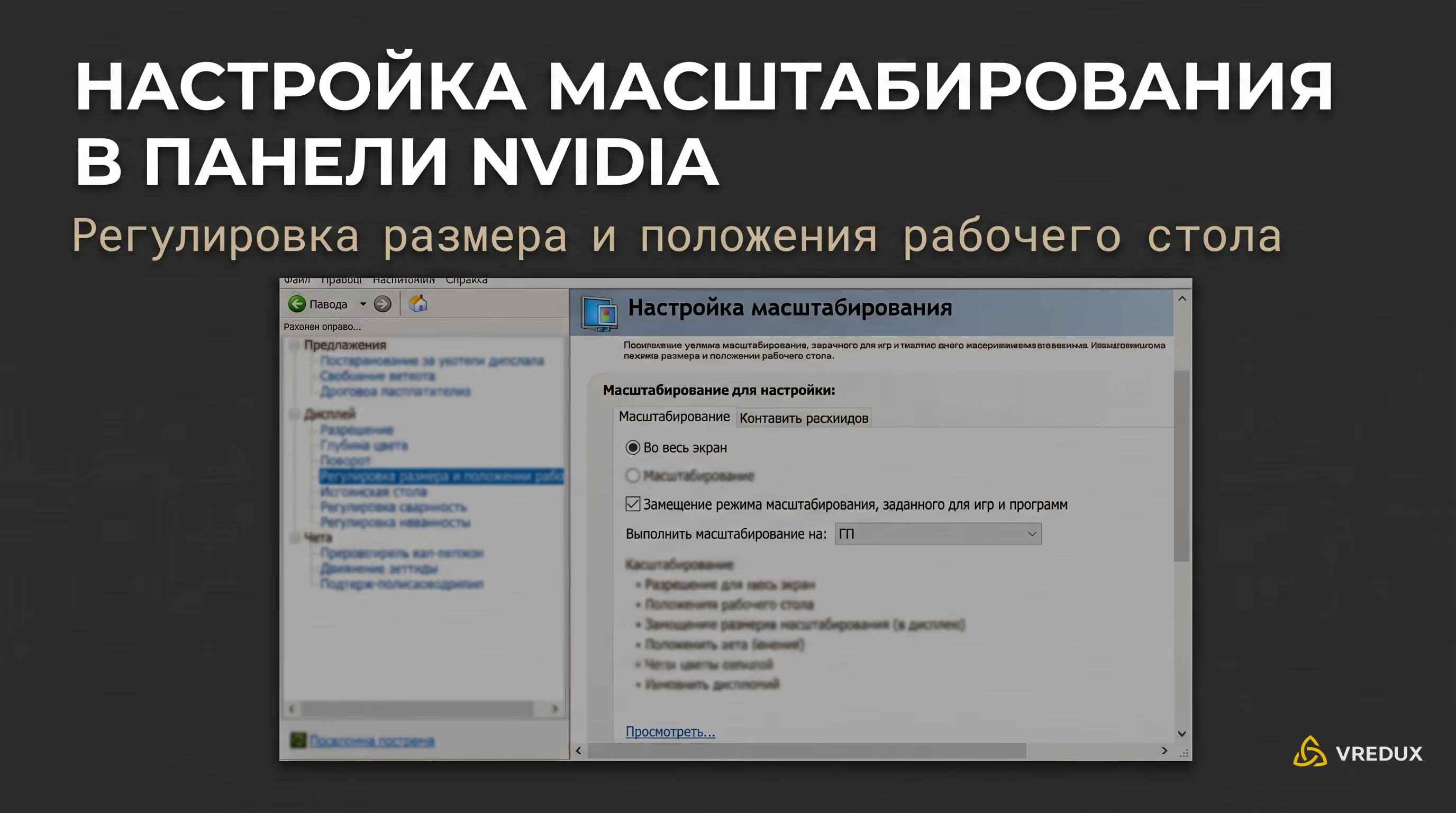
Пошаговая инструкция для AMD (Radeon)
Кастомное разрешение в КС 2 через АМД настраивается немного иначе, но суть та же. Если у вас видеокарта от красных, делайте следующее:
- Откройте софт AMD Software: Adrenalin Edition.
- Перейдите во вкладку Игры (Gaming) -> Дисплей (Display).
- Включите тумблер Масштабирование ГП (GPU Scaling).
- В пункте Режим масштабирования (Scaling Mode) из выпадающего списка выберите Полная панель (Full Panel).
- Заходите в игру и выставляйте формат 4:3.
Что делать, если кнопки масштабирования серые?
Владельцы игровых ноутбуков часто сталкиваются с тем, что настройки дисплея в панели NVIDIA заблокированы. Это происходит из-за технологии Optimus — экран подключен к встроенной графике Intel или AMD, а дискретная видеокарта работает в фоне. В этом случае вам нужно зайти в Intel Graphics Command Center (или софт AMD), перейти во вкладку «Дисплей» и выбрать масштаб «Растянуть» (Stretched) именно там. Альтернатива — включить MUX Switch в BIOS, если ваш ноут это поддерживает.
Кастомные разрешения: 1440x1080, 1920x1440 и экзотика 1080x1080
Если стандартные пресеты вас не устраивают, пора создавать пользовательский (custom) формат. Зачем это нужно? Играть в разрешении 1280x960 на хорошем 24-дюймовом Full HD мониторе еще терпимо, но если у вас 27 дюймов 1440p — глаза начнут кровоточить от мыла. В такой ситуации критически важно правильно подобрать разрешение в КС 2 для 2К монитора.
Мой фаворит для базовых матриц — разрешение 1440 на 1080. Это отличный способ получить картинку без потери качества на Full HD. Оно сохраняет нативные 1080 пикселей по вертикали, но сжимает изображение по горизонтали до формата 4:3. В итоге вы получаете широкие модельки, идеальный стретч, но при этом шрифты в килфиде и прицел остаются четкими. Кстати, из-за изменения пропорций ваш прицел тоже растянется по горизонтали, поэтому советую заглянуть в наш гайд по настройке кастомных прицелов в Counter-Strike 2, чтобы откорректировать значения cl_crosshairthickness.
Таблица кастомных форматов
Разрешение 1080 на 1080 (или как его по другому называют разрешение 1 к 1 в КС 2) — это выбор жестких энтузиастов. Угол обзора режется катастрофически, но фокус на центре экрана абсолютный. То же касается и формата 5:4 (разрешения 5 на 4 в КС 2) — например, 1350x1080.
Как сделать кастомное разрешение в КС 2?
В панели NVIDIA заходите в «Изменение разрешения» -> «Настройка» -> «Создать пользовательское разрешение». Вписываете нужные цифры по горизонтали и вертикали, а синхронизацию (тайминги) ставите на «CVT с уменьшенным миганием» (CVT-RB) или «Авто».
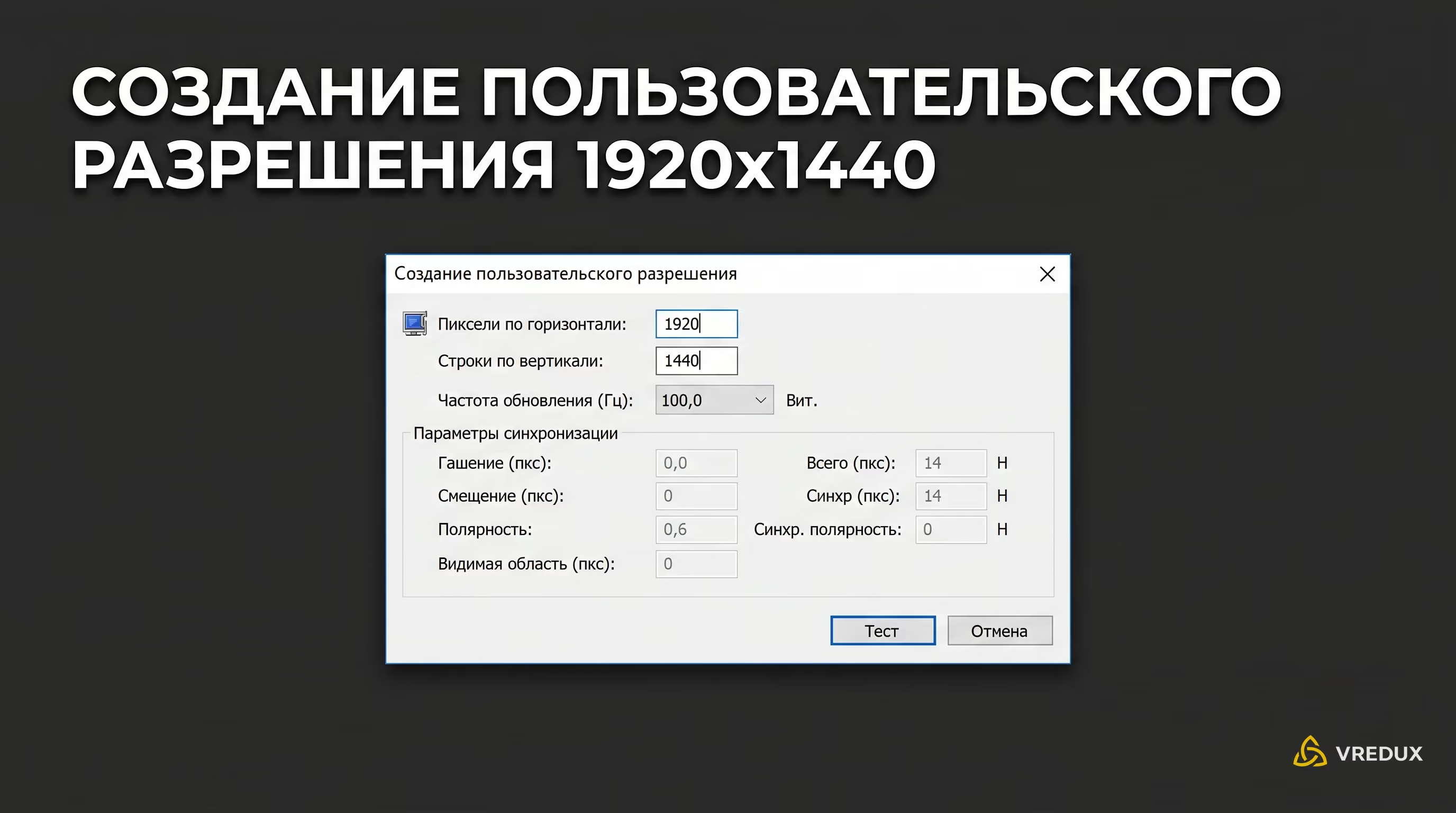
Инженерный Bypass: Параметры запуска, консоль и cs2_video.txt
Здесь есть важный нюанс. 90% гайдов в интернете до сих пор советуют прописать консольную команду mat_setvideomode 1280 960 0. Запомните: этот мусор из CS:GO больше не работает. В движке Source 2 эта команда сломана и не меняет параметры экрана корректно. Если вы ищете, как задать разрешение в КС 2 через консоль, забудьте про mat_setvideomode.
Параметры запуска Steam (Рабочий метод)
Самый надежный способ форсировать настройки дисплея до запуска игры — это задать параметры запуска для КС 2, меняющие разрешение напрямую. Откройте Steam, кликните ПКМ по Counter-Strike 2 -> Свойства -> Общие -> Параметры запуска. Введите следующую строку кода:
-w 1280 -h 960 -fullscreen
Где -w — ширина (width), а -h — высота (height). Флаг -fullscreen заставит игру открыться в полноэкранном режиме. Если вы хотите еще больше разогнать систему, почитайте про другие параметры запуска CS2 для повышения FPS в нашем профильном материале.
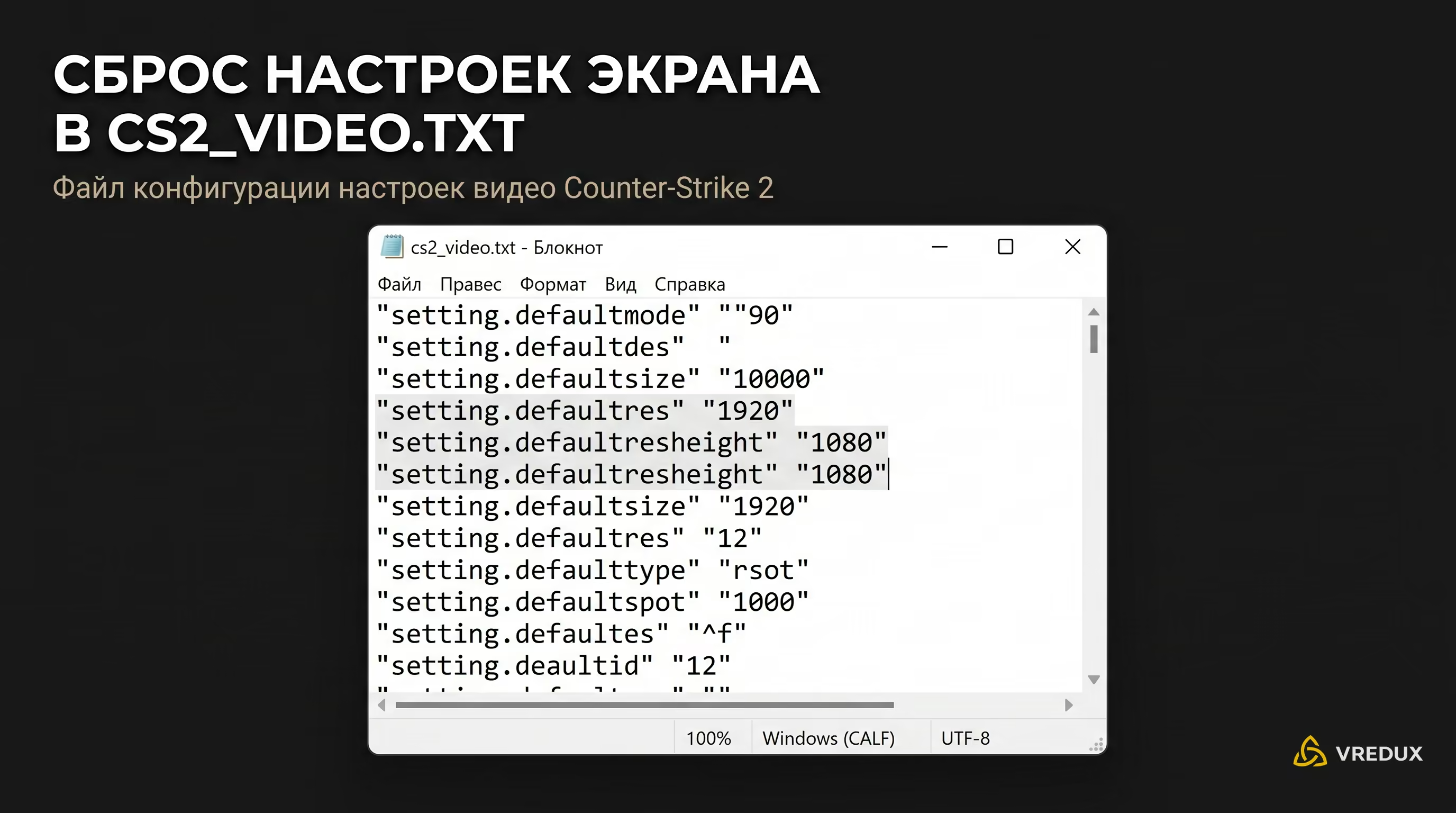
Ручное редактирование cs2_video.txt и как сбросить настройки
Бывает так, что вы выставили кастомное значение, игра моргнула, и появился неисчезающий черный экран, или не появляется разрешение в КС 2 в меню настроек. В такой ситуации вас спасет редактирование системного конфига. Игра хранит видео-настройки в отдельном файле.
- Перейдите по пути:
C:\Program Files (x86)\Steam\userdata\[ВАШ_STEAM_ID]\730\local\cfg. - Найдите файл cs2_video.txt и откройте его через Блокнот.
- Найдите строчки
"setting.defaultres"и"setting.defaultresheight". - Пропишите туда стандартные значения, например, 1920 и 1080 соответственно. Сохраните файл.
Если вы запутались в настройках и ищете способ, как сбросить разрешение в КС 2 (например, из-за черного экрана), просто удалите файл cs2_video.txt. При следующем запуске Контр Страйк создаст его заново с дефолтными настройками, определив ваше нативное разрешение рабочего стола.
Влияние на FPS и Input Lag: тесты и бенчмарки
Многие уверены, что чем ниже пиксельная сетка, тем больше кадров в секунду они получат. Это было правдой лет 10 назад. CS2 — это игра, которая упирается в процессор (CPU-Bound). Ваша видеокарта (будь то RTX 3060 или 4090) часто простаивает, ожидая, пока процессор просчитает сабтик, физику гранат и сетевой код.
По данным независимых тестов (например, от энтузиаста Thour), разница в фреймрейте между 1440x1080 и 1920x1080 на современном ПК составляет жалкие 3-5% (около 373 FPS против 359 FPS). То есть снижать пиксели ради буста кадров на мощном железе бессмысленно.
Тогда зачем профи играют на 1280x960? Дело в задержке ввода (Input Lag). Чем меньше пикселей рендерит видеокарта, тем быстрее кадр отправляется на монитор. В связке с включенной технологией NVIDIA Reflex Low Latency (обязательно ставьте режим «Вкл + Ускорение»), снижение разрешения реально делает мышку более «острой» и отзывчивой. Именно за эти миллисекунды и бьются киберкотлеты.
Также стоит отметить формат 16:10 (например, 1680x1050). Разрешение 16 на 10 в КС 2 дает меньшее визуальное искажение по сравнению с 4:3, но модели все равно становятся чуть шире. Это отличный переходный вариант для тех, кто не готов мириться с клаустрофобией 90-градусного FOV.
Ошибки и проблемы: слетает разрешение в КС 2
Напоследок разберем раздражающие баги движка. Если у вас регулярно сбрасываются настройки при альт-табе (сворачивании игры):
- Проверьте, не стоит ли в параметрах запуска команда
-windowed -noborder. Игра должна работать только в эксклюзивном полном экране. - Убедитесь, что в Windows 11 отключена «Оптимизация в оконном режиме» (System -> Display -> Graphics -> Change default graphics settings).
- Если меню выглядит криво, текст плывет, а радар уехал за пределы экрана — вам нужно настроить безопасную зону. Как это сделать, мы подробно разбирали в статье про настройки интерфейса и радара КС2.
FAQ: Частые вопросы по настройке экрана
Ниже собраны самые популярные вопросы по разрешению, черным полосам, хитбоксам и задержке ввода в CS2.
Заключение
Вот что нужно запомнить: идеального пресета, который волшебным образом поднимет вам Эло, не существует. Переход на 4:3 Stretched реально помогает лучше фокусить модельки, но требует привыкания к высокой визуальной скорости стрейфов врага. Попробуйте поставить 1280x960 (или 1440x1080 для хороших мониторов) на пару дней и оцените свой аим. Если чувствуете дискомфорт — смело возвращайтесь на родные 16:9, ведь с ними играет сам ropz.
А чтобы ваш клиент работал максимально плавно, загляните в наш раздел технических статей, где мы разбираем оптимизацию системы до молекул. Удачных фрагов!