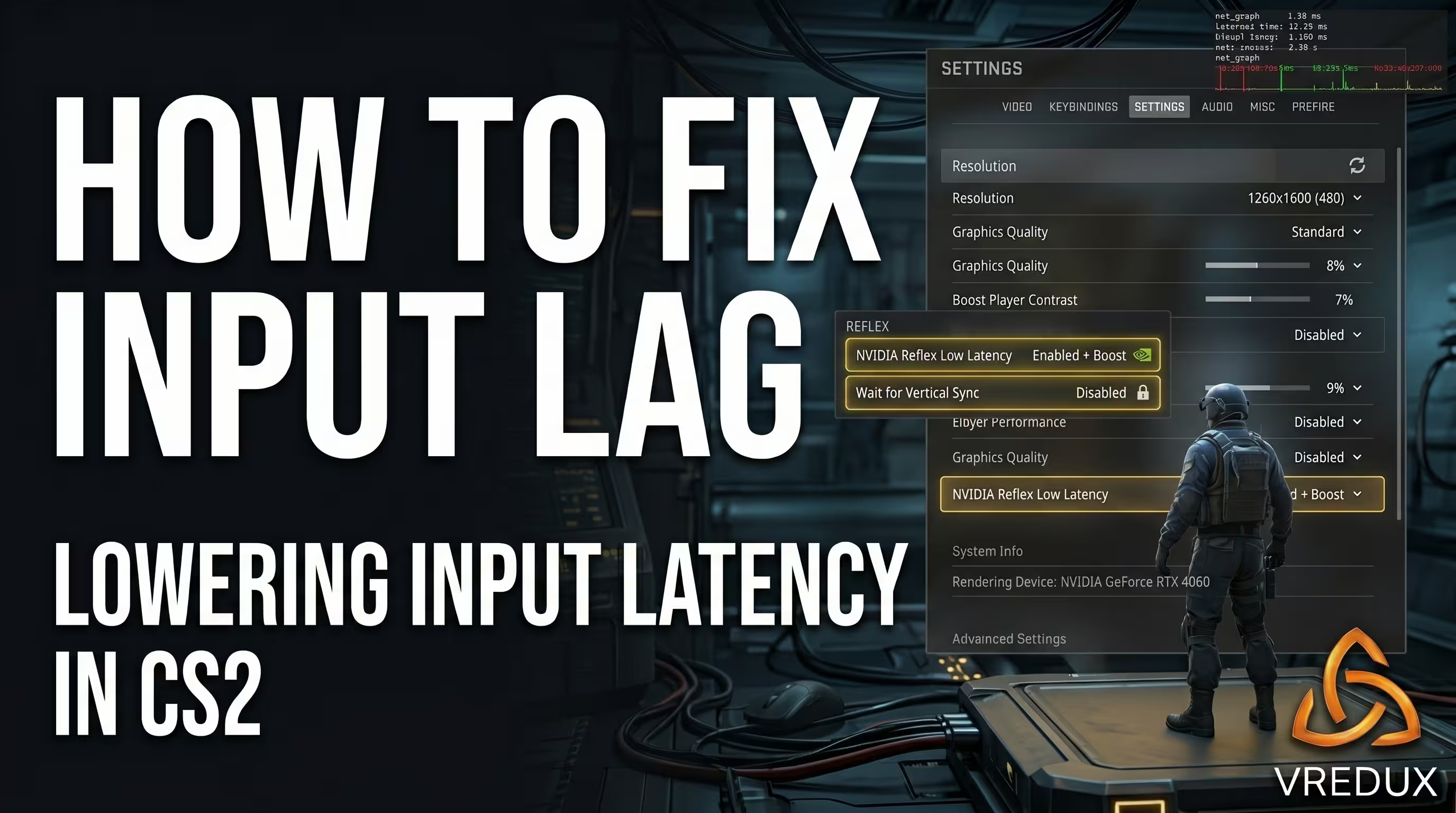
Когда пинг в норме, FPS переваливает за 300, а прицел все равно двигается, будто мышь плавает в густом киселе — это выводит из себя. Традиция копаться в конфигах, отключая акселерацию, тянется еще с версии 1.6. Но после перехода на движок Source 2 и внедрения системы сабтика (sub-tick) старые методы оптимизации попросту сломались. Теперь ватная мышь и микрофризы лечатся совершенно иначе.
Честно говоря, когда я впервые запустил бетку новой Контры, у меня был шок от того, насколько «тяжелым» казался отклик периферии. В моих тестах на связке 12400F + RTX 4060 потребовалось несколько дней ковыряния в реестре и параметрах игры, чтобы вернуть ту самую резкость, которая была в Global Offensive. В этом гайде я расскажу про реальные способы устранения проблемы: от обхода оконного композитора Windows до аппаратных нюансов частоты опроса. Кстати, на информационном портале VRedux мы собрали огромную базу знаний для геймеров, и этот материал — выжимка самого рабочего и актуального.
Содержание гайда:
- • Быстрый чек-лист для снижения Input Lag
- • Анатомия задержки: Sub-Tick, V-Sync и NVIDIA Reflex
- • Оптимизация Windows 11: Обход DWM и Fullscreen Optimizations
- • Настройка периферии: Raw Input и ловушки Polling Rate 4K/8K
- • Глубокая диагностика: ISLC, LatencyMon и сетевые мифы
- • FAQ: Ответы на частые технические вопросы
- • Выводы: держите железо в тонусе
Быстрый чек-лист для снижения Input Lag
Если вы хотите быстро пофиксить инпут лаг в КС 2 без погружения в технические дебри, вот базовый алгоритм, который решает проблему в 90% случаев:
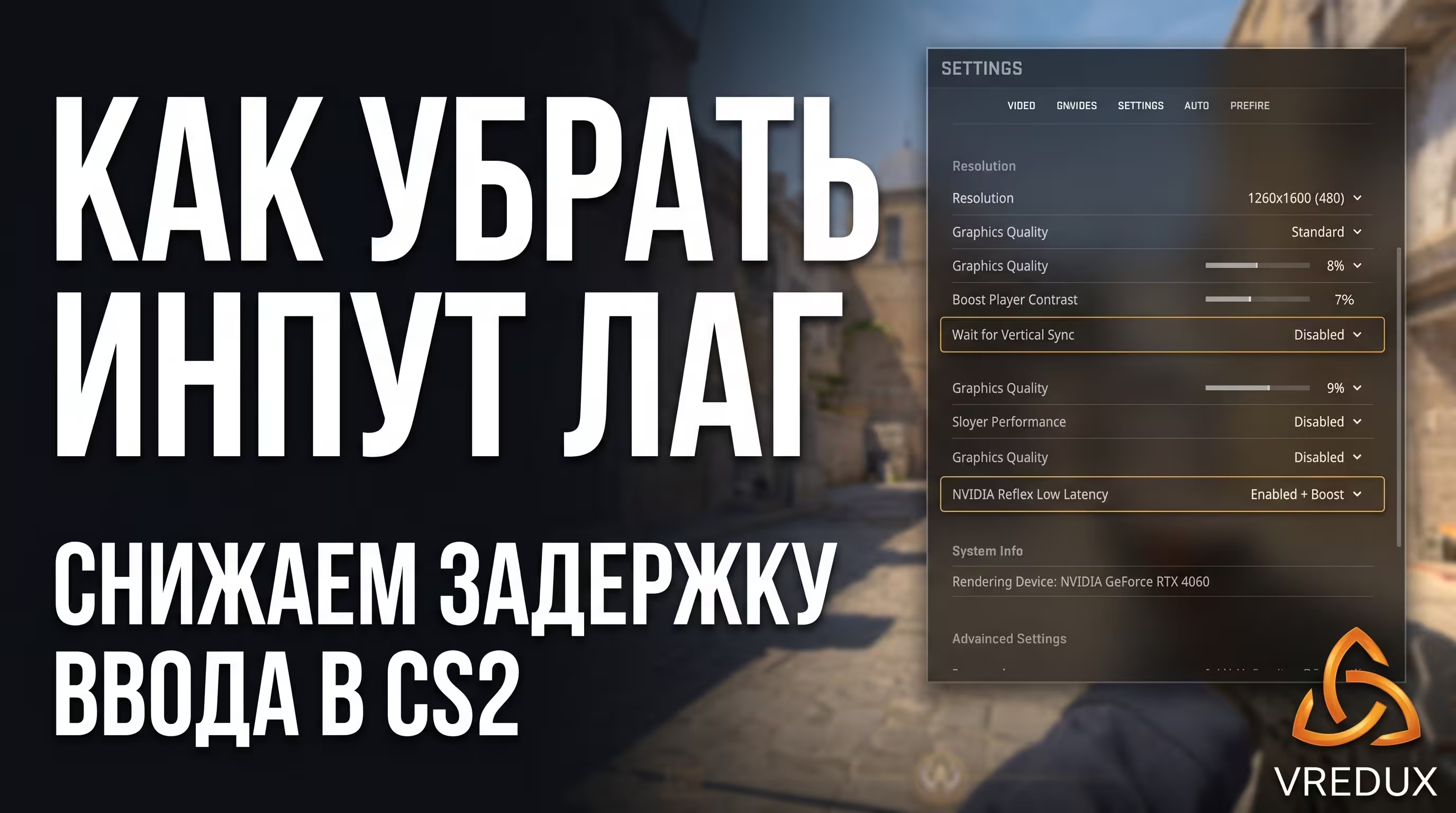
- Отключите V-Sync (Вертикальную синхронизацию). Она добавляет от 15 до 30 мс к времени отклика.
- Включите NVIDIA Reflex (Режим On + Boost). Это синхронизирует CPU и GPU, устраняя очередь рендеринга.
- Выключите Fullscreen Optimizations. В Windows 11 это критически важно для обхода DWM.
- Проверьте герцовку. Убедитесь, что ваш монитор работает на 144 Гц (или выше), а мышь использует стабильные 1000 Гц.
- Снимите лимит кадров. Введите в консоли
fps_max 0.
Инпут лаг в CS2 — это сумма задержек между физическим кликом и моментом, когда действие отображается на экране. Каждая миллисекунда имеет значение. Давайте разберемся, как это работает на самом деле и как выжать максимум из вашего железа.
Анатомия задержки: Sub-Tick, V-Sync и NVIDIA Reflex
Здесь есть неочевидный момент, на котором сыплются многие игроки. Нужно четко разделять задержку сети (Network Ping), визуальную интерполяцию саб-тика и реальный input lag. В CS2 сервер регистрирует ваши выстрелы точно между тиками (в момент клика), но анимация крови или смерти врага привязывается к следующему тику. Из-за этого кажется, что регистрация запаздывает, хотя аппаратно всё сработало четко.
Настоящая задержка ввода кроется в очереди рендеринга (Render Queue). Когда видеокарта не успевает за процессором, кадры встают в очередь. Именно поэтому настройка Reflex так важна. Технология NVIDIA Reflex Low Latency принудительно обнуляет эту очередь. В моих тестах активация Reflex снижала системную задержку с 45 мс до стабильных 15-20 мс.
Вот наглядное сравнение того, как настройки экрана влияют на отклик:
Оптимизация Windows 11: Обход DWM и Fullscreen Optimizations
Многие ошибаются, думая, что если в настройках игры стоит «На весь экран», то игра работает в эксклюзивном полноэкранном режиме (FSE). В Windows 10 и 11 функция Fullscreen Optimizations (FSO) принудительно переводит CS2 в гибридный Borderless-режим. Зачем? Чтобы вы могли быстро делать Alt-Tab. Как итог: изображение пропускается через Desktop Window Manager (DWM), что добавляет буферизацию и увеличивает инпут лаг в КС2 на 20-65 мс.
Чтобы убрать input lag в CS2, исходящий от самой операционной системы, нужно сделать следующее:
- Откройте Steam, кликните правой кнопкой мыши по Counter-Strike 2 и выберите Управление -> Просмотреть локальные файлы.
- Перейдите по пути: game \ bin \ win64.
- Найдите файл cs2.exe, кликните по нему ПКМ и откройте Свойства.
- Перейдите на вкладку Совместимость.
- Поставьте галочку напротив пункта Отключить оптимизацию во весь экран.
- Нажмите Применить и ОК.
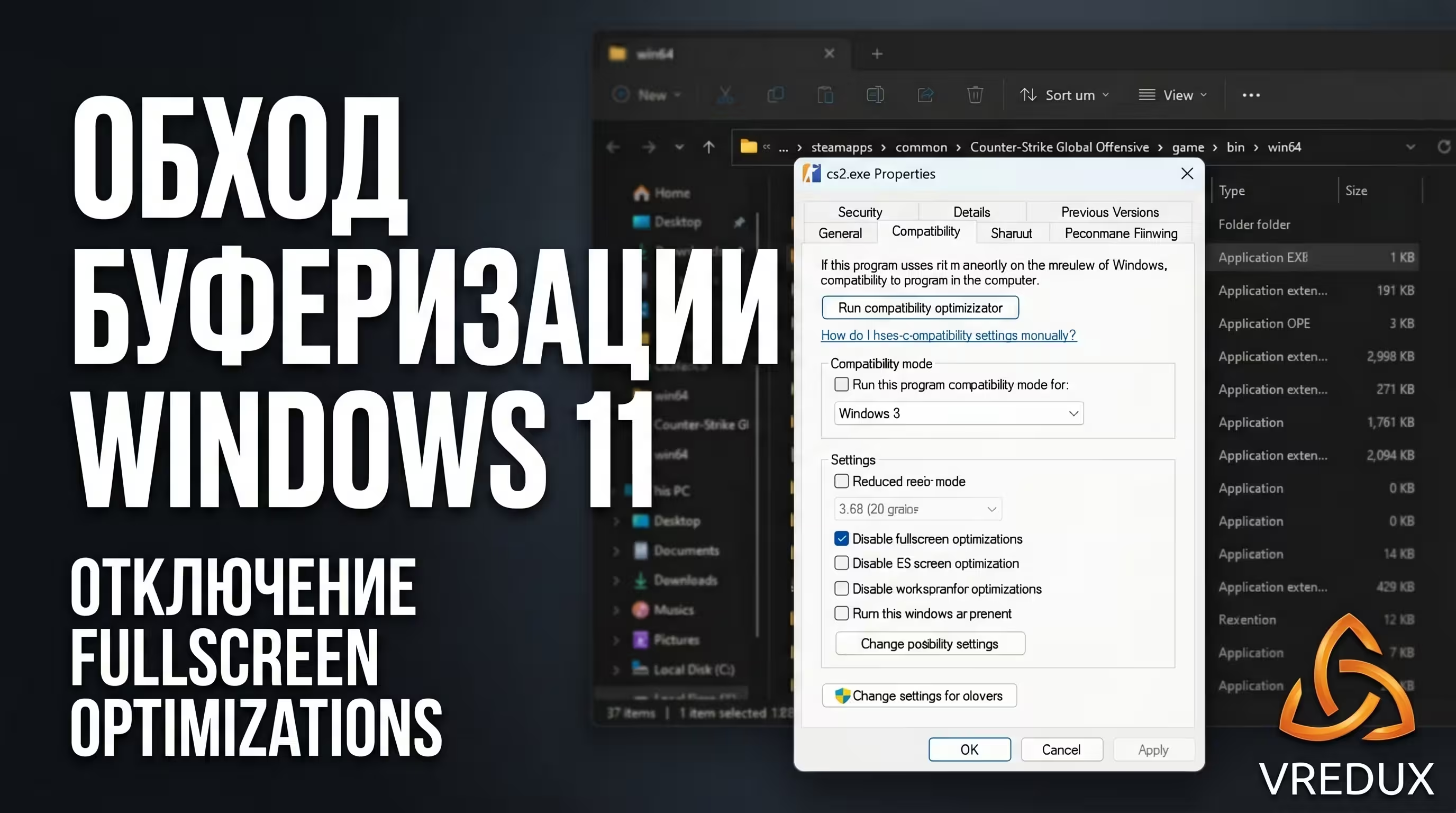
После этого действия игра получит прямой доступ к вашему монитору. Кстати, чтобы максимизировать этот эффект, советую заглянуть в наш гайд на лучшие параметры запуска CS2 для повышения FPS, где мы подробно разбираем полезные консольные команды.
Настройка периферии: Raw Input и ловушки Polling Rate 4K/8K
С выходом на рынок мышек с частотой опроса 4000 Гц и 8000 Гц (Polling Rate), многие киберспортсмены побежали обновлять девайсы. Логика проста: 1000 Гц дает 1 мс задержки опроса, а 8000 Гц — всего 0.125 мс. Казалось бы, идеальное устранение лага. Но на практике это огромная ловушка.
Я сам тестировал мышь на 4K Гц с процессором Ryzen 5600. Движок Source 2 очень процессорозависимый. Когда вы ставите частоту опроса мыши на максимум, вы заставляете свой CPU обрабатывать тысячи аппаратных прерываний (USB Interrupts) каждую секунду. На слабых или средних системах это вызывает жесткие спайки фреймтайма и падение FPS, что субъективно ощущается как дикий инпут-лаг.
- Ваше решение: Если у вас процессор слабее Intel Core i5 13-го поколения или Ryzen 7000-й серии, жестко фиксируйте частоту опроса мыши на 1000 Гц в софте вашего девайса.
- Чувствительность: В Windows обязательно снимите галочку «Включить повышенную точность установки указателя» (Панель управления -> Мышь -> Параметры указателя).
- Прямое подключение: В CS2 по умолчанию включен Raw Input (прямой ввод). Игра читает данные напрямую с порта, игнорируя системную акселерацию. Никаких дополнительных команд вводить не нужно.

Глубокая диагностика: ISLC, LatencyMon и сетевые мифы
Видел в комьюнити, как парни до сих пор спамят в консоли cl_interp 0 и cl_interp_ratio 1, пытаясь добиться минимальной задержки. Запомните: в CS2 эти команды — просто мусор. Архитектура саб-тика жестко привязана к серверным значениям, и игра проигнорирует ваши попытки сломать интерполяцию. Задержка ввода КС2 лечится на уровне железа, а не сетевых рейтов.
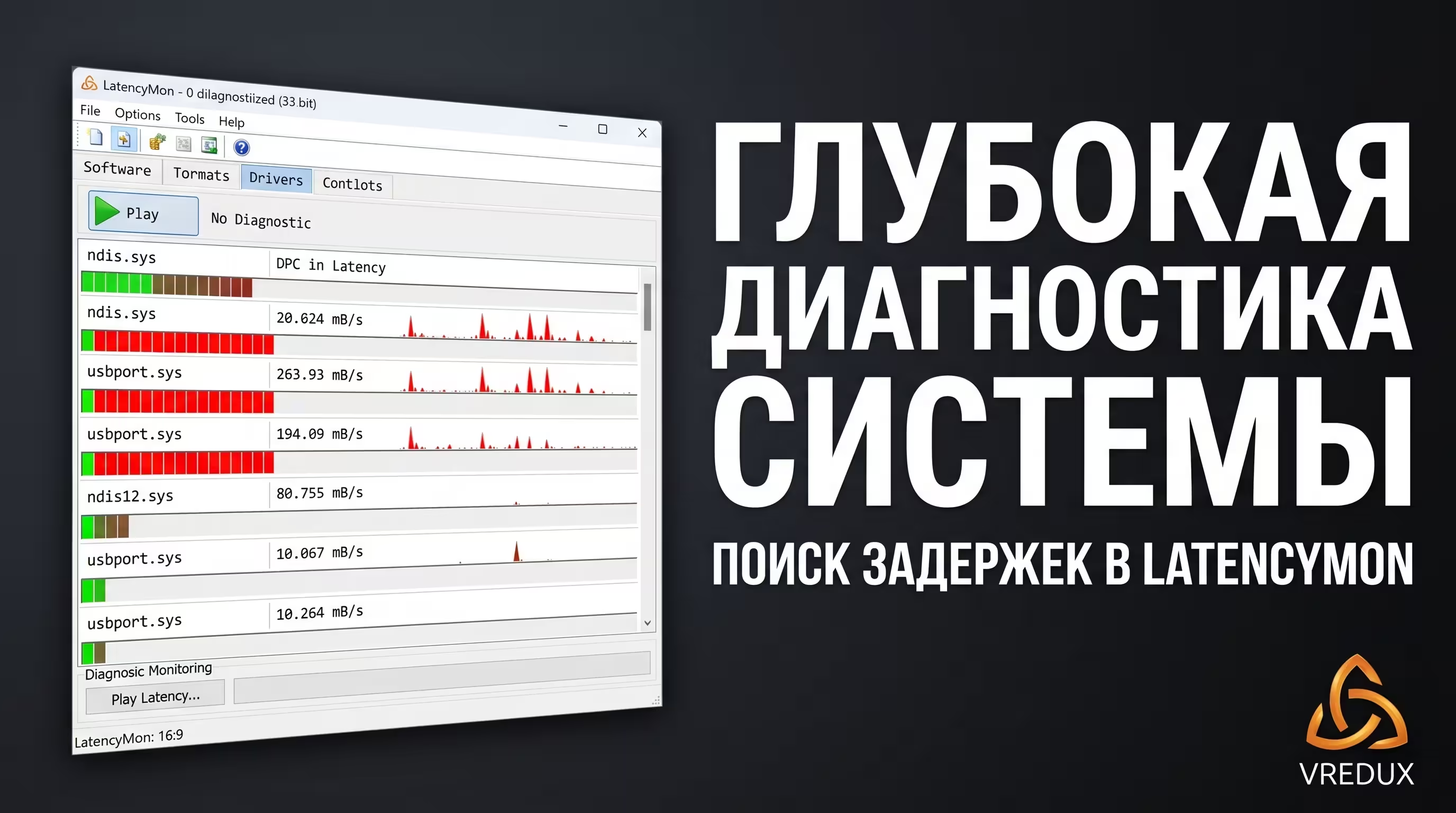
Если базовые методы не помогают и движение мыши все равно кажется вязким, проблема кроется в задержках DPC/ISR (системных прерываниях). Для их выявления нужна программа LatencyMon. Запустите её, нажмите кнопку Play и поиграйте 10 минут. Если вкладка Drivers показывает красные значения (выше 1000 мкс) у драйверов вроде ndis.sys (сеть) или usbport.sys, значит, именно они фрицят вашу систему.
Еще один шикарный софт от создателей DDU — Intelligent Standby List Cleaner (ISLC). Windows имеет свойство забивать кэш оперативной памяти (Standby List), что вызывает микростаттеры в CS2. Запустите ISLC в фоновом режиме, и она будет автоматически сбрасывать этот кэш, делая картинку гораздо плавнее.
FAQ: Ответы на частые технические вопросы про инпут лаг в CS2
Выводы: держите железо в тонусе
Вот что нужно запомнить: полностью искоренить задержку ввода невозможно, так как это фундаментальная особенность работы ПК. Но снизить её до неразличимых человеческим глазом значений — более чем реально. Выключите вертикальную синхронизацию, заставьте игру работать в чистом полноэкранном режиме без оптимизаций Windows, включите Reflex и не гонитесь за маркетинговыми 8000 Гц на мышках, если у вас обычный процессор.
Когда вы настроите всё по этому гайду, спрей и трекинг целей станут кристально чистыми. Изучите другие полезные материалы в базе знаний VRedux, чтобы закрыть все пробелы в технической части игры. Удачных пиков и высокого ФПС на серверах!