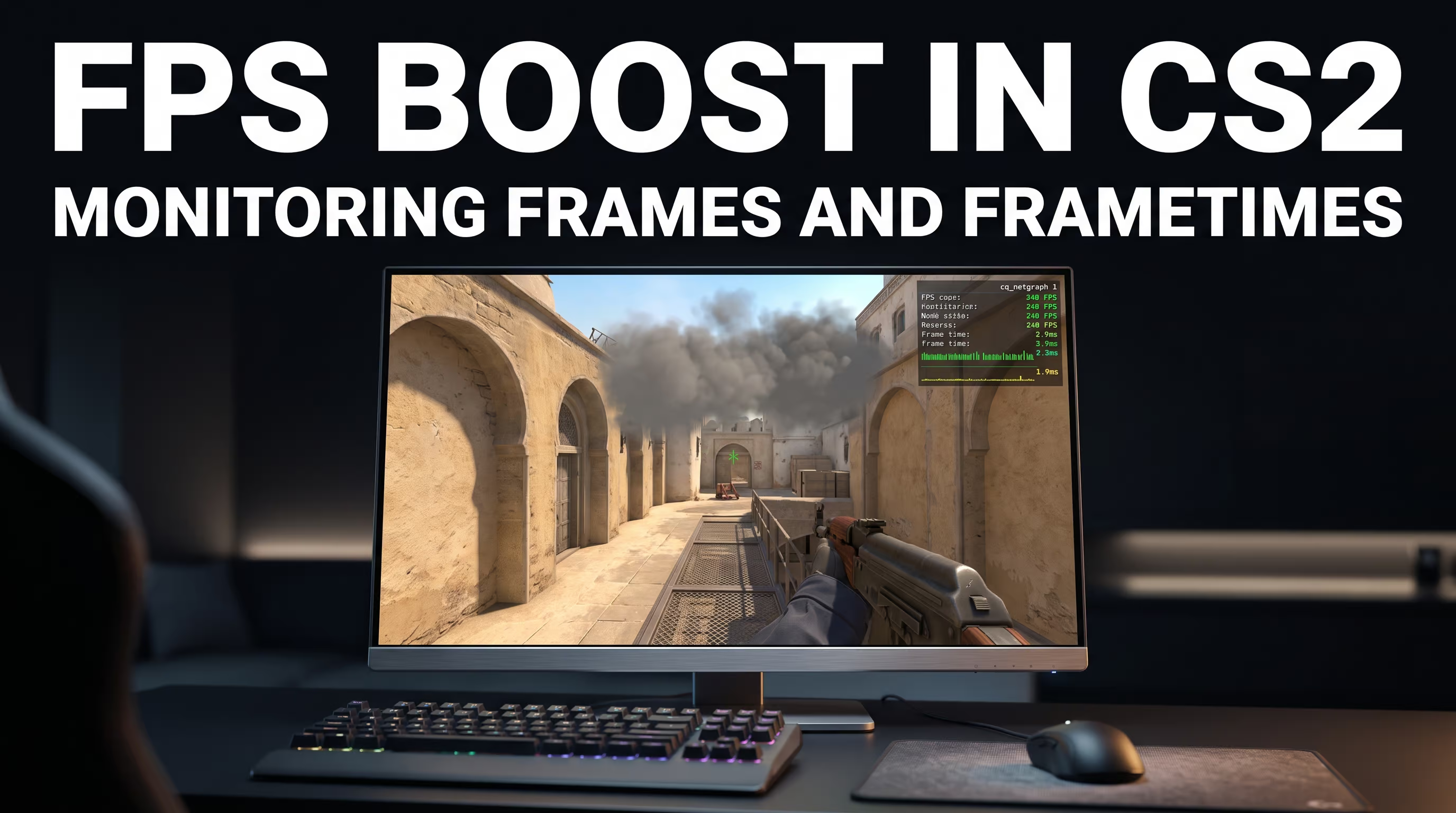
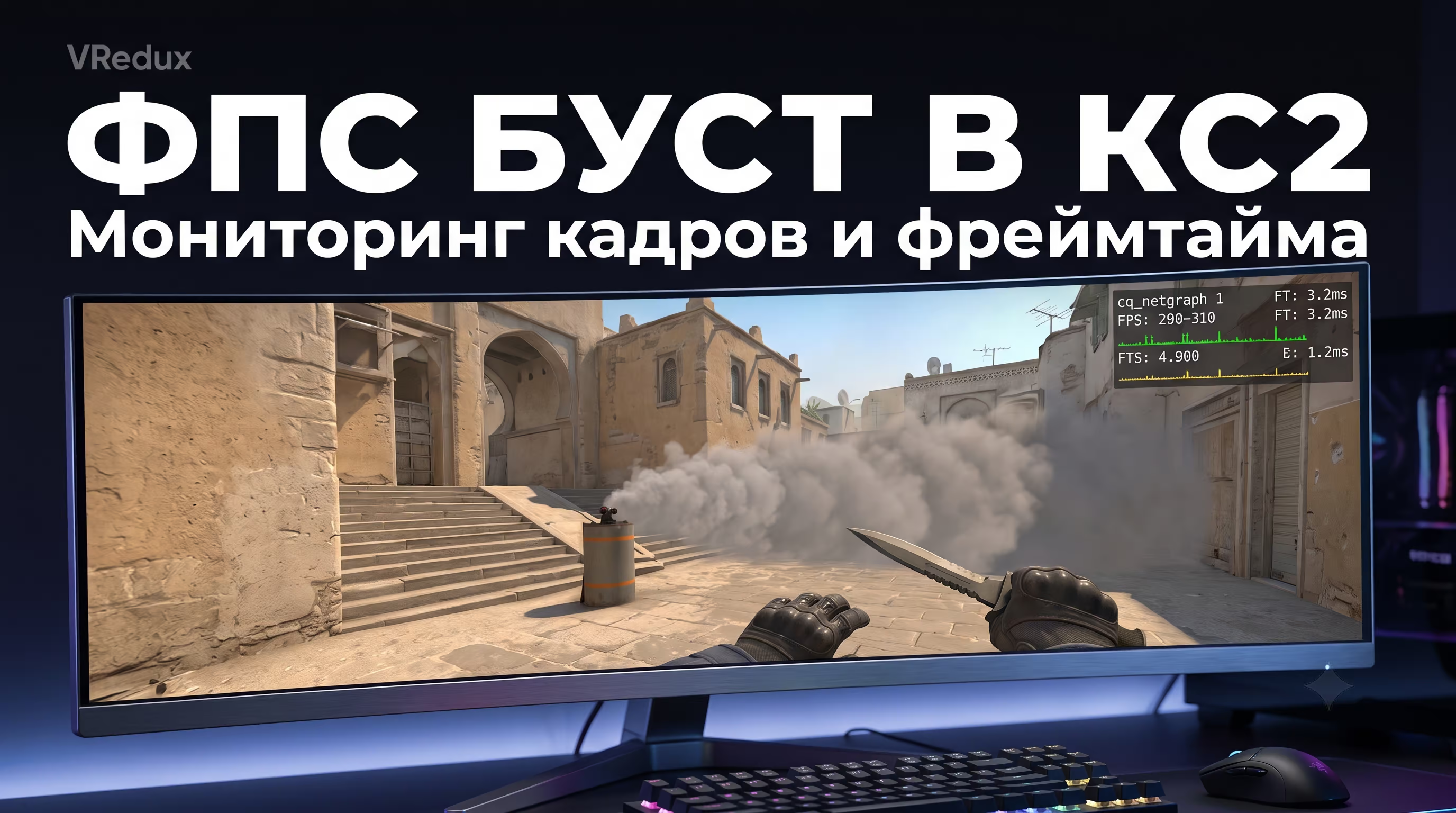
Традиция выжимать максимум кадров тянется ещё со времён Counter-Strike 1.6 и CS:GO, но в Counter-Strike 2 (CS2, КС 2, КС2) старые твики больше не работают. Переход на движок Source 2 кардинально изменил обработку графики, распределение потоков процессора и работу сетевого стека. Если ваш фреймрейт проседает в смоку, а мышь ощущается «ватной», проблема кроется не только в видеокарте, но и в настройках операционной системы. Чтобы повысить FPS в CS2 и убрать фризы, нужно последовательно отключить VBS, очистить параметры запуска от нерабочих команд, настроить графику без потери видимости врагов и стабилизировать фреймтайм. Ниже — рабочий алгоритм, который подготовила наша база знаний VRedux. В этом гайде мы разберем, как поднять ФПС в КС 2 на слабом ПК и как увеличить FPS в CS2 на мощной сборке без риска сломать игру.
Экспертный вердикт
Низкий ФПС в КС 2 и микрофризы чаще всего вызваны CPU-bound архитектурой Source 2, оверхедом виртуализации Windows 11 и устаревшими параметрами запуска из CS:GO. Повысить FPS и стабилизировать фреймтайм (1% Low) можно за 10–15 минут, если настроить систему, драйвер и графику комплексно.
Ключевые причины и пути решения
- Конфликты виртуализации OS: Отключите «Целостность памяти» (VBS) в Windows 11 24H2 через реестр — это освобождает ресурсы CPU и убирает статтеры.
- Мусорные параметры запуска: Удалите команды
-threads,-tickrate 128иcl_forcepreload, которые ломают кэш L3 и вызывают рассинхрон. - Неправильные настройки графики: Оставьте тени на «Medium» для сохранения видимости врагов, но отключите Ambient Occlusion и тяжелое сглаживание.
- Очередь рендеринга и задержка: Включите NVIDIA Reflex в режим «On + Boost», отключив драйверный Low Latency Mode во избежание конфликта очередей.
Суть решения: быстрый чек-лист для стабильного FPS
Если задача — быстро получить больше ФПС в КС 2 перед важной каткой в Премьер-режиме, используйте эту итоговую таблицу. В ней собраны базовые шаги, помогающие увеличить ФПС в КС 2 без потери читаемости силуэтов противников.
Почему FPS в CS2 зависит от CPU и движка Source 2
Главная архитектурная особенность Counter-Strike 2 — явная зависимость от центрального процессора (CPU-bound). В отличие от стандартных одиночных игр, где основная нагрузка ложится на видеокарту (GPU), движок Source 2 постоянно обсчитывает физику дыма, геометрические прострелы, геометрию карт и сетевые микро-интервалы системы Sub-tick. Когда видеокарта загружена лишь на 40–50%, а средняя частота кадров кажется высокой, игрок всё равно может ощущать микрозависания. Причина заключается в нестабильном показателе 1% Low (минимальный кадрейт) и высоком фреймтайме (время рендеринга одного кадра в миллисекундах).
Повышать FPS лучше поэтапно: сначала стабилизируйте график фреймтайма, убрав просадки ниже частоты обновления монитора, и только затем поднимайте средний показатель. Такой комплексный буст ФПС КС 2 дает не просто красивую цифру в оверлее, а реальную плавность при резких поворотах мыши.
Ошибки миграции: какие команды из CS:GO больше не работают
Главная ошибка геймеров, пытающихся оптимизировать CS2 — blind-копирование старых конфигов и параметров запуска из CS:GO. Движок Source 2 работает на 64-битной архитектуре Direct3D 11 / Vulkan и нативно управляет многопоточностью процессора. Ручной ввод параметров вроде -threads 8 или +mat_queue_mode 2 приводит к тому, что игра принудительно перераспределяет ядра, вызывая рассинхронизацию L3 кэша и статтеры.
Я лично тестировал эту проблему на процессорах Intel Core i5 12400F и AMD Ryzen 5 5600X. Как только мы вычистили из Steam консольные костыли прошлых лет, редкие просадки прекратились, а график времени кадра стал идеально ровным.
Актуальные параметры запуска CS2 в Steam
Чтобы правильно настроить опции старта, откройте Клиент Steam → нажмите ПКМ по Counter-Strike 2 → «Свойства» → вкладка «Общие» → поле «Параметры запуска». Оставьте только чистую строку без лишних ключей:
-novid -high +fps_max 0 -nojoy -freq 144
Разберем эти дополнительные параметры:
-novid— отключает стартовую заставку Valve, ускоряя запуск игры;-high— задает высокий приоритет процессу cs2.exe в Диспетчере задач Windows;+fps_max 0— снимает ограничение частоты кадров (или зафиксируйте значение под герцовку);-nojoy— отключает фоновую систему геймпадов, высвобождая ресурсы ОЗУ;-freq X— принудительно задает частоту обновления монитора (замените X на 144, 240 или 360).
Если вы хотите детально разобрать специфические консольные опции, изучите актуальные параметры запуска CS2 в нашей профильной статье.
Лучшие настройки графики CS2: баланс между FPS и видимостью
Настройка КС 2 требует баланса: скрутить все значения на «Низкое» — стратегическая ошибка. Качество графики в соревновательном шутере отвечает за читаемость моделей противников и отображение динамических теней.
Ниже представлены проверенные киберспортивные настройки графики для Counter-Strike 2:
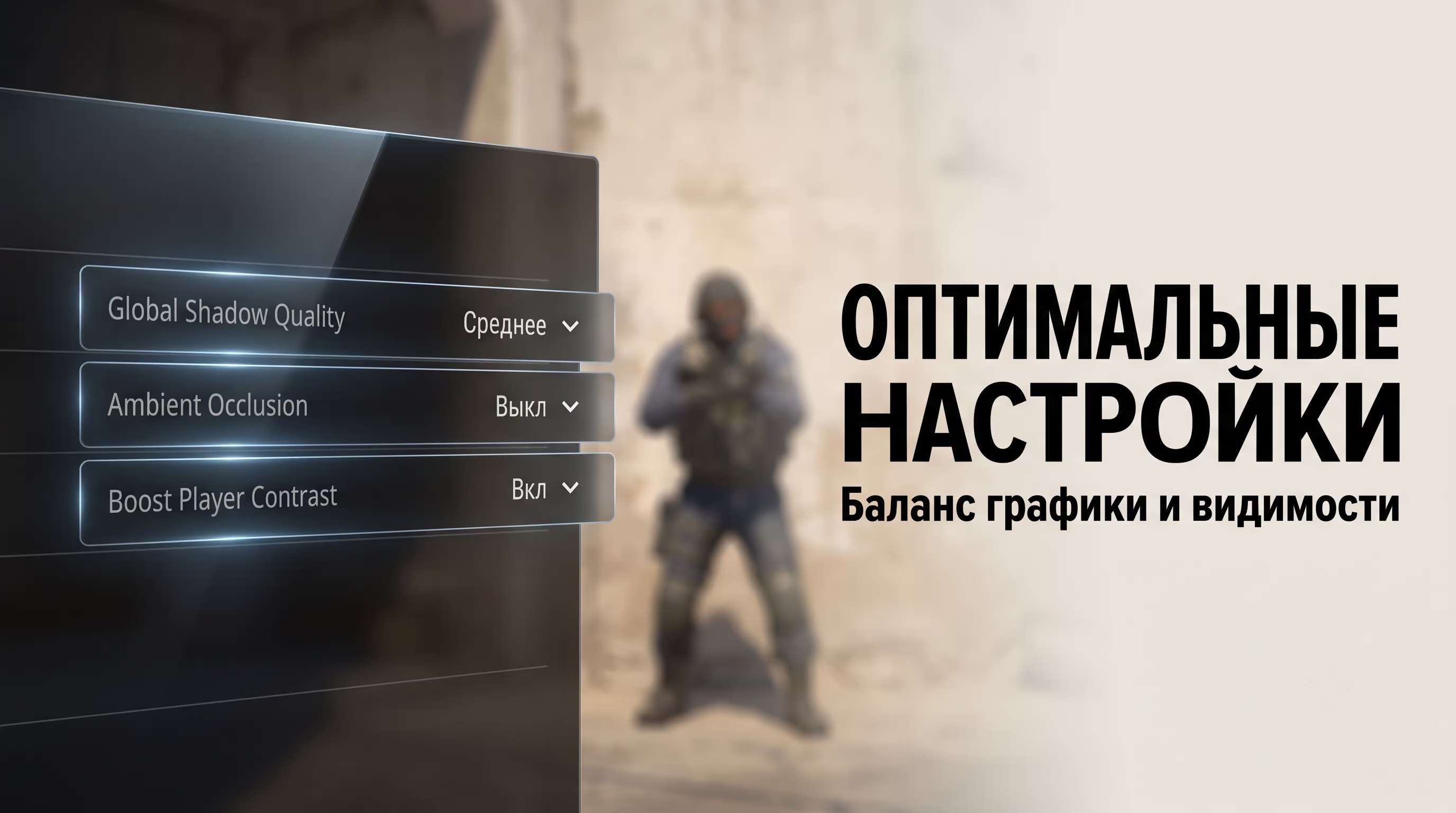
- Повышенный контраст игроков (Boost Player Contrast): Включено (Enabled). Практически не влияет на видеокарту, но подсвечивает силуэты персонажей в темных участках карт.
- Вертикальная синхронизация (V-Sync): Отключено (Disabled). Вертикальную синхронизацию нельзя включать из-за критического роста системной задержки ввода (Input Lag).
- Режим сглаживания (Anti-Aliasing): CMAA2 или 2x MSAA. Полный отказ от сглаживания создает пиксельную рябь на гранях укрытий. CMAA2 идеально подходит, если у вас видеокарта с 1 ГБ или 2 ГБ VRAM.
- Общее качество теней (Global Shadow Quality): Среднее (Medium). Критический момент: на уровне «Low» игра полностью отключает динамические тени соперников! Вы не увидите тень врага, выходящего из-за угла. Оставляйте Medium.
- Детализация моделей и текстур: Низкое (Low). При наличии 6–8 ГБ VRAM можно ставить Medium — на частоту кадров это не повлияет.
- Детализация шейдеров и частиц: Низкое (Low). Снижает нагрузку на процессор при взрывах гранат и горении молотовых.
- Затенение фонового освещения (Ambient Occlusion): Отключено (Disabled). Экономит до 15% FPS без потери важной тактической информации.
- FidelityFX Super Resolution (FSR / FSR 1.0): Отключено (Disabling). FSR 1.0 использует пространственный (spatial) апскейлинг. На разрешениях 1080p и ниже он размывает картинку и маскирует головы врагов на дальних дистанциях.
- HDR (High Dynamic Range): Performance или Quality. Минимально влияет на GPU, выбирайте пресет с лучшей видимостью.
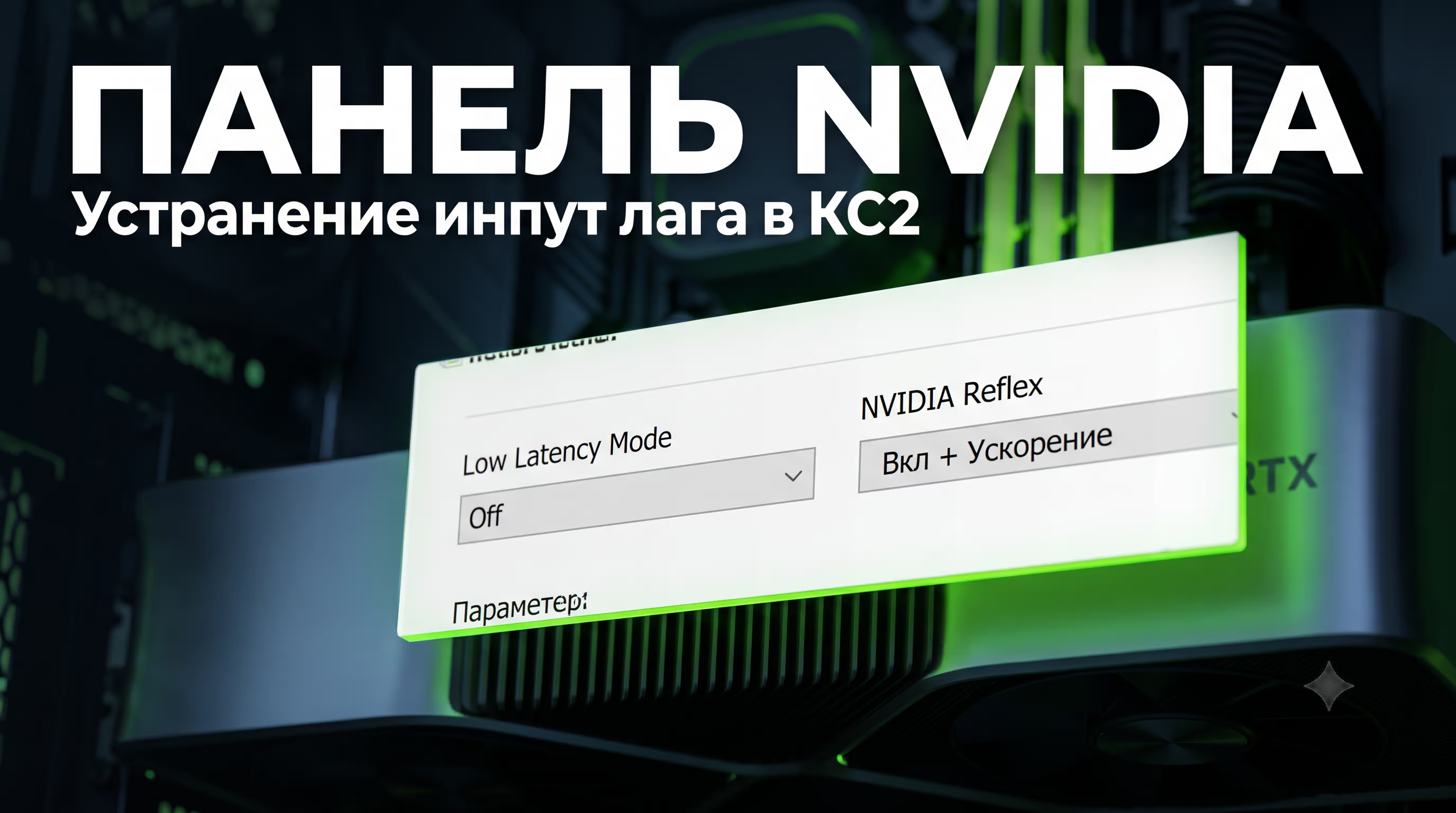
- NVIDIA Reflex Low Latency: Включено + Буст (On + Boost). Устраняет очередь рендеринга и держит тактовые частоты GPU на максимуме.
Разрешение и формат экрана: 4:3 Stretched vs 16:9
Формат 4:3 с растянутым разрешением (1280x960 или 1024x768) снижает общее количество пикселей, благодаря чему можно поднять ФПС в КС 2 на слабом ПК. Модели игроков становятся шире, визуально упрощая прицеливание. Однако на процессорозависимых системах сброс разрешения с 1080p до 960p добавит лишь 10–15% кадров, так как узость потока упирается в CPU.
Если после настройки графики картинка стала плавнее, но реакция на движения мыши всё ещё кажется заторможенной, отдельно изучите устранение инпут лага в CS2, где разобраны причины задержки ввода.
Консольные команды и autoexec.cfg для FPS в CS2
Хотя разработчики Valve вырезали из Source 2 устаревшие консольные команды, правильная настройка сети и телеметрии необходима для ровного рендеринга.
Перейдите в директорию игры: ...\Steam\steamapps\common\Counter-Strike Global Offensive\game\csgo\cfg\. Создайте текстовый файл autoexec.cfg и внесите следующий код:
// Телеметрия и счетчик кадров (Замена net_graph 1)
cl_hud_telemetry_frametime_show 2
cl_hud_telemetry_ping_show 2
cl_hud_telemetry_net_misdelivery_show 2

// Сетевые параметры и sub-tick
rate 786432
cl_net_buffer_ticks 0

// Низкая задержка и стабильность фреймтайма
engine_low_latency_sleep_after_client_tick true

// Сетевая аналитика
cq_netgraph 1

host_writeconfig
Разбор команд:
cl_net_buffer_ticks 0— убирает дополнительную буферизацию пакетов. При стабильном интернете без потерь (loss 0%) дает мгновенную регистрацию выстрелов.rate 786432— задает максимальную пропускную способность канала связи с сервером.engine_low_latency_sleep_after_client_tick true— синхронизирует потоки обработки клиентского тика, убирая микрофризы на гибридных процессорах Intel Core i5 / i7 / i9.cq_netgraph 1— выводит современный аналог сетевого графика для контроля потерь пакетов.
Вы можете использовать наш готовый автоисполняемый конфиг autoexec.cfg для CS2 с полной подборкой оптимизационных переменных.
Глубокая оптимизация Windows 11 и Windows 10
Когда внутриигровые опции выставлены, а низкий ФПС в КС 2 сохраняется, источник проблем следует искать в настройках операционной системы.
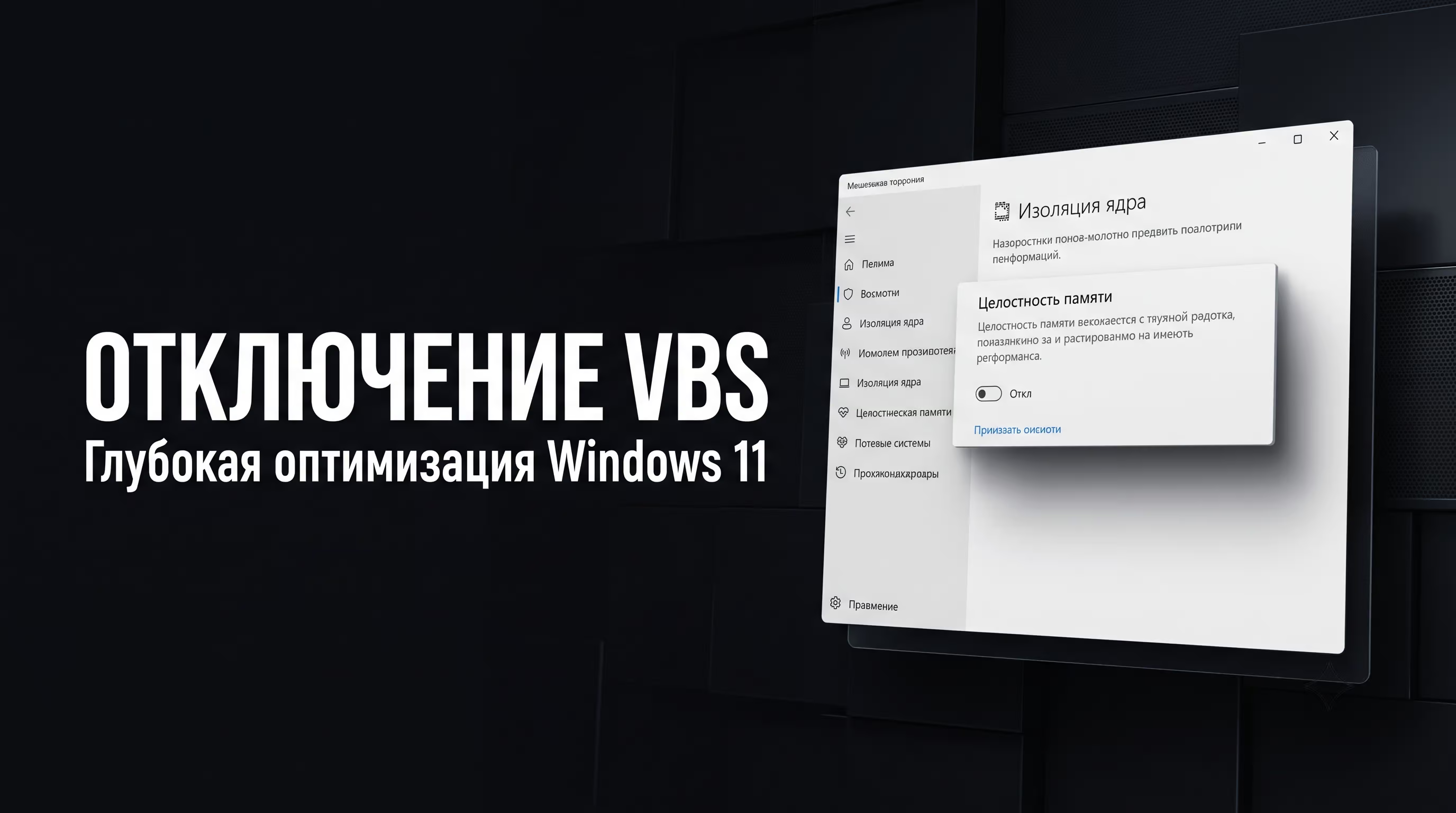
1. Отключение VBS (Целостность памяти) в Windows 11 24H2
Функция Virtualization-Based Security (VBS / Изоляция ядра) защищает систему, но создает сильную фоновую нагрузку на ядро процессора, забирая до 15–20% FPS. В Windows 11 24H2 тумблер в интерфейсе «Безопасность Windows» часто срабатывает с ошибкой, поэтому надёжнее отключить параметр через реестр.
- Нажмите
Win + R, введитеregeditи нажмите Enter. - Перейдите по пути:
HKEY_LOCAL_MACHINE\SYSTEM\CurrentControlSet\Control\DeviceGuard\Scenarios\HypervisorEnforcedCodeIntegrity. - Найдите параметр
Enabledи измените его значение с 1 на 0. - Перезагрузите ПК.
2. HAGS: аппаратное планирование GPU
Функция Hardware-Accelerated GPU Scheduling (HAGS) передает управление видеопамятью контроллеру GPU. На слабых видеокартах с 2 ГБ или 4 ГБ VRAM HAGS помогает сберечь ресурсы, но в CS2 может вызывать скачки фреймтайма. Откройте Параметры → Система → Дисплей → Графика и протестируйте игру с включенным и отключенным тумблером HAGS.
3. Фоновые службы: Game Mode, DVR, питание и быстрый запуск
Чтобы снизить задержку и оптимизировать системные ресурсы на Windows 10 и Windows 11, выполните следующие шаги:
- Игровой режим (Game Mode): Включите. Помогает Windows приоритизировать cs2.exe над фоновыми задачами.
- Xbox Game Bar и фоновая запись (DVR): Отключите. Фоновая запись фрагментов сильно нагружает процессор.
- Оптимизация во весь экран (Fullscreen Optimizations): Отключите в свойствах файла cs2.exe (вкладка «Совместимость»), чтобы снизить задержку DWM.
- Схема питания: Выберите «Высокая производительность» (High Performance) или «Максимальная производительность» (Ultimate Performance) через панель управления, чтобы исключить парковку ядер CPU.
- Быстрый запуск (Fast Startup): Отключите в параметрах электропитания, чтобы избежать накопительных ошибок драйверов после перезагрузок.
- Приложения в фоновом режиме: Закройте браузеры, Discord (или отключите в нем аппаратное ускорение) и утилиты с оверлеями (GeForce Experience, RivaTuner).
Настройка драйверов NVIDIA и AMD Adrenalin
Правильная конфигурация графического драйвера позволяет повысить производительность и устранить разрывы кадров.
Панель управления NVIDIA
Кликните ПКМ по рабочему столу → «Панель управления NVIDIA» → «Управление параметрами 3D»:
- Режим управления питанием: Предпочтителен режим максимальной производительности.
- Режим низкой задержки (Low Latency Mode): Выкл (Off). Критический момент: не включайте Ultra в драйвере, если в игре задействован NVIDIA Reflex! Двойная буферизация вызывает конфликт очередей и просадки FPS.
- Размер кэша шейдеров (Shader Cache Size): Unlimited или 10 GB.
- Фильтрация текстур — качество: Высокая производительность.
Настройка AMD Adrenalin
В программе AMD Software: Adrenalin Edition перейдите во вкладку «Киберспорт» / CS2:
- Radeon Anti-Lag 2: Включите (сокращает задержку ввода на картах Radeon).
- Radeon Chill и Radeon Boost: Отключите. Они динамически меняют частоту кадров и разрешение, вызывая размытие.
- Smart Access Memory (SAM / Resizable BAR): Включите для расширения прямого доступа CPU к VRAM.
Компиляция шейдеров после патчей
После каждого обновления игры или драйвера происходит сброс кэша шейдеров. Чтобы избежать фризов в соревновательном матче, зайдите на локальную карту с ботами на 3–5 минут и прокиньте несколько гранат. Это завершит компиляцию шейдеров в фоновом режиме.
Монитор, VRR и лимит FPS
Для плавного отображения динамичных сцен важна синхронизация кадров с частотой обновления монитора (144 Hz, 240 Hz, 360 Hz):
- При использовании G-Sync / FreeSync (VRR): Ограничьте частоту кадров в игре на 3 кадра ниже максимальной герцовки (например,
fps_max 141для 144 Гц илиfps_max 237для 240 Гц). Это предотвратит вылет за пределы VRR-диапазона и устранит инпут лаг. - Без VRR (обычный монитор): Используйте
fps_max 0, если система выдает стабильный фреймрейт. Если FPS сильно скачет (от 150 до 300), разумнее зафиксировать значение на уровне комфортного 1% Low, прописав, например,fps_max 200.
Аппаратные узкие места: CPU, RAM, SSD и системные требования
Если системные требования ПК уступают рекомендациям Valve, программные твики дадут лишь ограниченный эффект. Оцените железо по ключевым критериям:
- Процессор и L3 кэш: CS2 обожает процессоры с большим объемом L3-кэша. Чипы AMD Ryzen с технологией 3D V-Cache (5700X3D, 7800X3D) демонстрируют высочайший показатель 1% Low. Модели Intel Core i5 (12400F, 13400F) также показывают отличную стабильность.
- Оперативная память (RAM): Двухканальный режим (Dual Channel) критически важен. Работа с одной планкой ОЗУ срезает пропускную способность памяти вдвое, провоцируя фризы. Сладкая точка: DDR4 3600 MHz CL16 или DDR5 6000 MHz CL30. Если ОЗУ всего 8 ГБ, закройте все сторонние программы.
- Накопитель SSD: Установка CS2 на HDD вызывает задержки при подгрузке ассетов карт. Игра обязана стоять на быстрых SSD NVMe или SATA.
- Температуры и троттлинг: Если FPS падает спустя 15 минут игры, проверьте нагрев через HWMonitor или MSI Afterburner. При превышении 85°C процессор сбрасывает частоты (троттлинг). Почистите ПК от пыли и замените термопасту.
Часто задаваемые вопросы (FAQ)
Заключение
В то время как рядовые игроки сливают раунды из-за микрофризов и нестабильного фреймтайма, вы можете легко настроить Counter-Strike 2 под максимальную отзывчивость. Комплексная оптимизация системы, отключение VBS, настройка параметров запуска и драйверов позволяют выжать предельный кадрейт из любого железа.
Изучайте раздел других технических статей по Counter-Strike 2 на нашем портале, применяйте проверенные конфиги и забирайте победы в каждом матче. Удачных фрагов!