Традиция выкручивать настройки дисплея на максимум тянется еще с версии 1.6, когда каждый пиксель решал исход дуэли. Вы тоже злитесь, что на Mirage выцветшие цвета режут глаза, а в темных углах Inferno просто не видно моделек врагов? Честно говоря, когда я только перекатился на Source 2, мои глаза буквально вытекали от серой, мыльной картинки. Искать решение в сети оказалось еще больнее: 90% статей советуют мертвые консольные команды из прошлой эры. Как ветеран шутеров и постоянный автор технической базы знаний портала VRedux, я разобрал движок по винтикам. В этом гайде я подробно расскажу, как настраивается гамма в КС 2 через консоль, почему старые методы ломают игру и как вернуть ту самую сочную картинку для доминации в катке.
Содержание гайда:
- • Экспертный вердикт
- • Почему команды из CS:GO больше не работают
- • Единственный рабочий метод: r_fullscreen_gamma
- • Проблема выцветших цветов и аппаратное решение
- • Настройки гаммы и цветов у киберспортсменов
- • Готовый autoexec.cfg для идеальной картинки
- • FAQ: Частые вопросы по яркости и настройке
- • Заключение
Экспертный вердикт
В Counter-Strike 2 старые переменные gamma и mat_monitorgamma полностью отключены движком Source 2. Единственная рабочая консольная команда для управления кривой светимости — это r_fullscreen_gamma. В 80% случаев проблема тусклой картинки решается правильной комбинацией этой команды и настроек драйвера вашей видеокарты.
Ключевые причины и пути решения
- Устаревший синтаксис: Попытки ввести старые команды выдают ошибку "Unknown command". Используйте исключительно
r_fullscreen_gamma. - Конфликт оконного режима: Команда гаммы полностью игнорируется в "Окне без рамки" (Borderless). Обязательно переключитесь в эксклюзивный "Полноэкранный режим".
- Выцветшие цвета (Washed Out): Новый движок использует AGX Tone Mapping, который съедает насыщенность. Компенсируйте это через повышение параметра Digital Vibrance в панели NVIDIA до 75-90%.
- Сброс при перезапуске: Чтобы параметры яркости не слетали после закрытия игры, жестко пропишите их в ваш autoexec.cfg.
Почему команды из CS:GO больше не работают (Разбор ошибок гайдов)
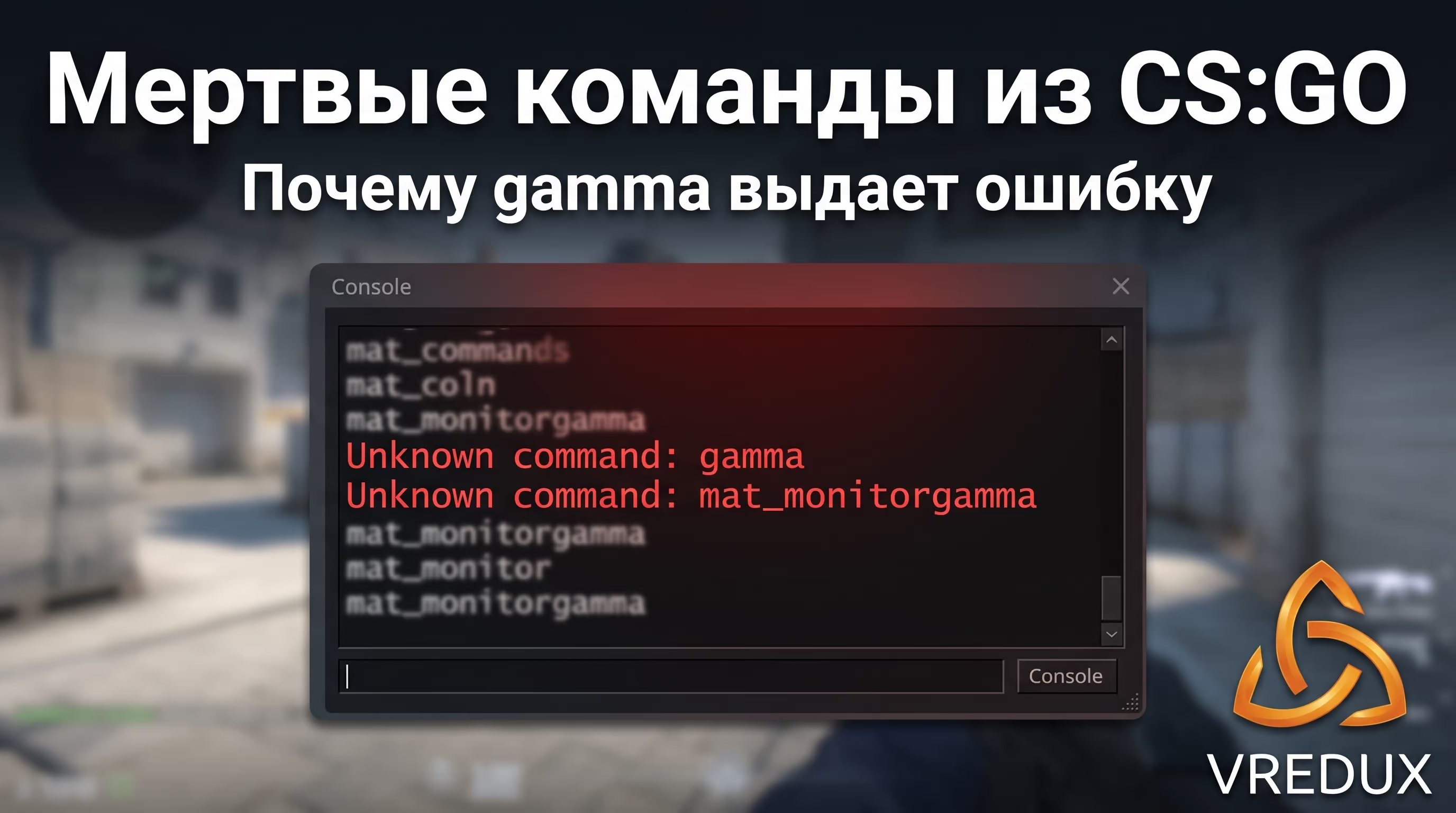
Многие игроки гуглят запрос "настройка гаммы КС 2" и попадают на статьи, сгенерированные нейросетями. Эти AI-гайды вслепую копируют информацию из старой контры. Запомните: после перехода на движок Source 2 архитектура рендера полностью изменилась. Valve внедрила алгоритм физически корректного освещения, который обрабатывает тени иначе. Из-за этого старая добрая mat_monitorgamma ушла в небытие.
Сегодня параметр gamma КС 2 просто не существует в коде игры. Если вы введете его, консоль разработчика ответит ошибкой. Давайте честно, когда вы пытаетесь настроить игру, а консоль спамит красным текстом — это раздражает. Вот почему важно понимать, какие команды действительно функционируют в текущей мете 2026 года.
Таблица: Мертвые vs Рабочие команды яркости
Единственный рабочий метод: r_fullscreen_gamma
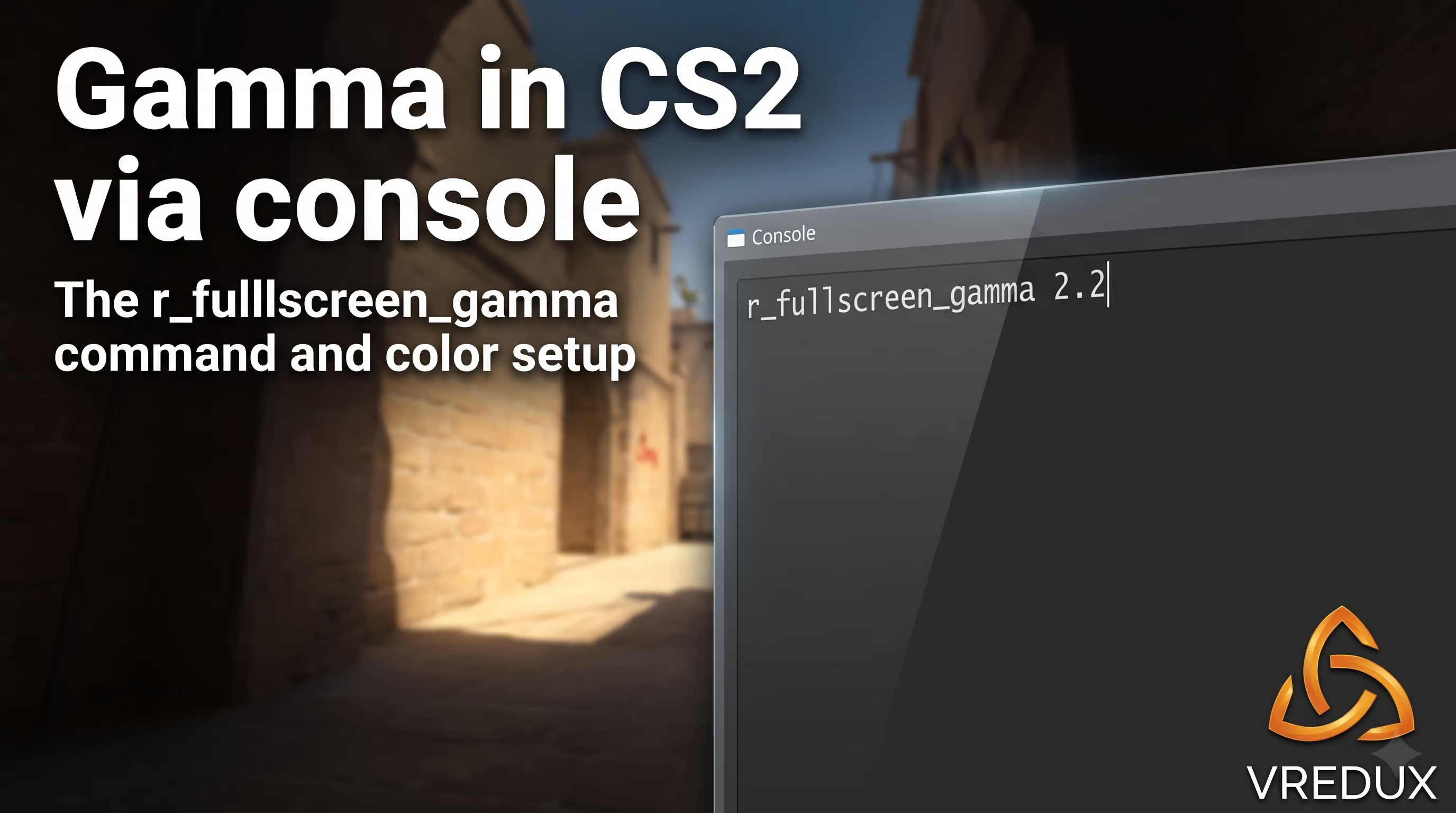
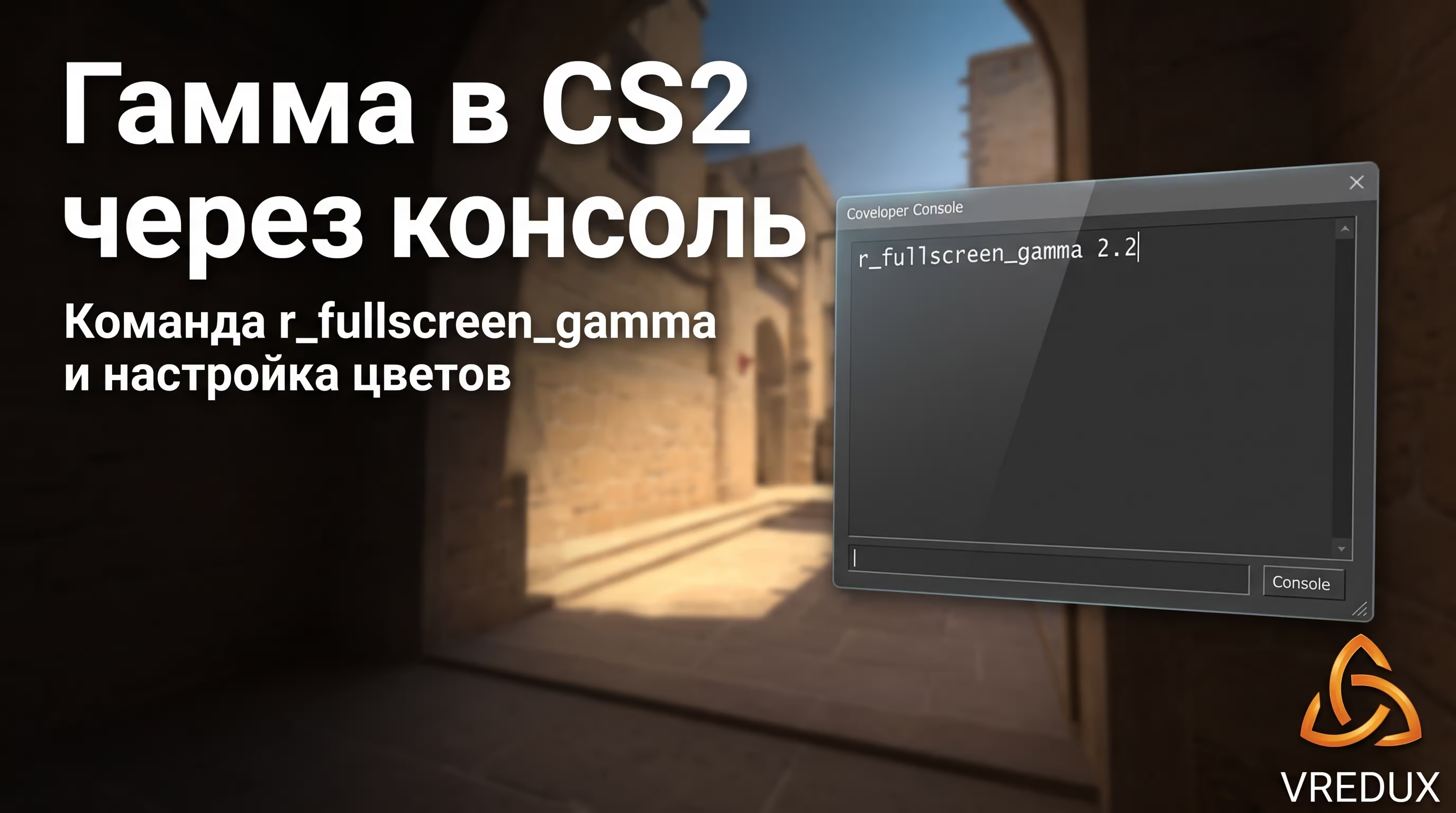
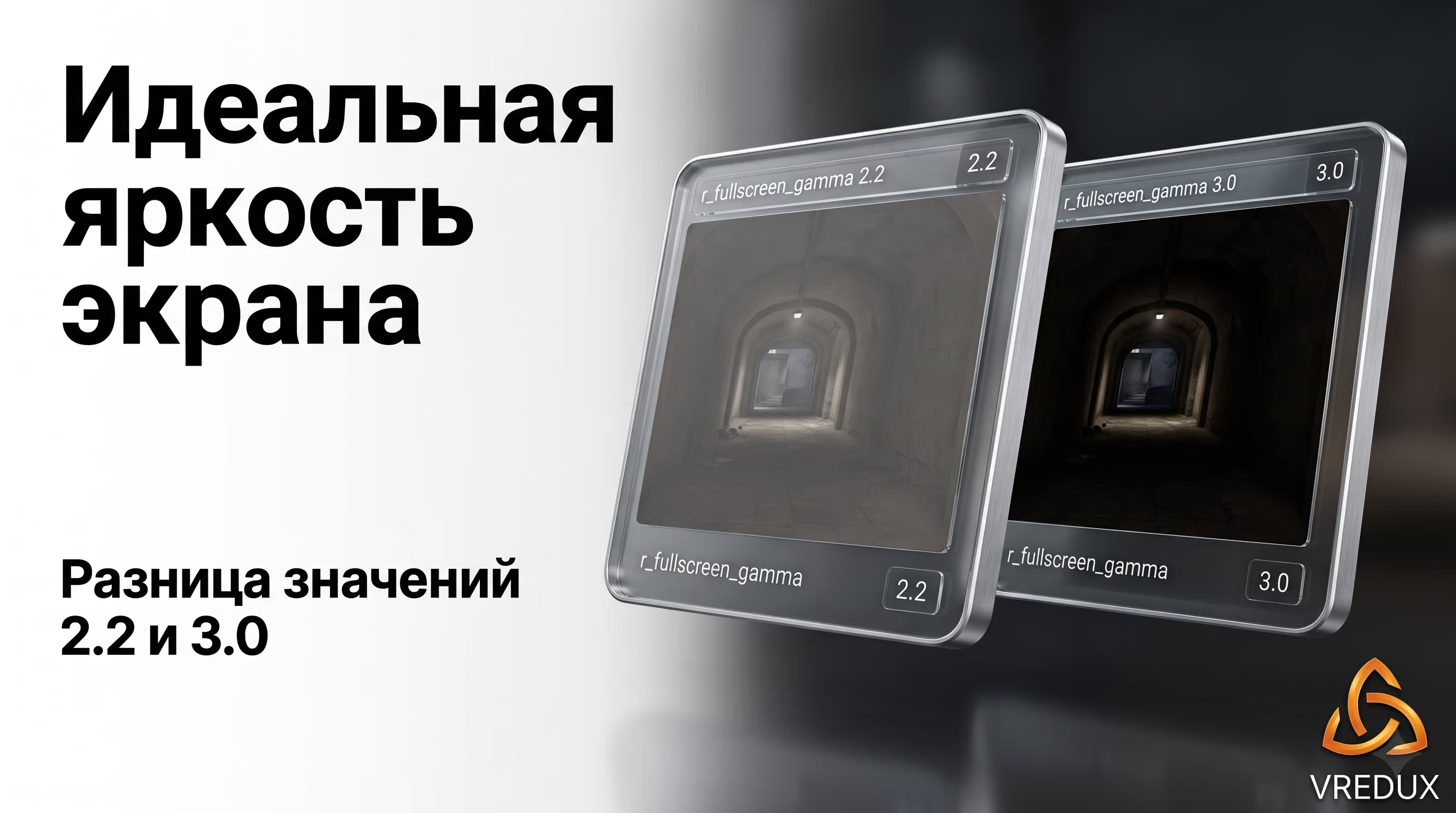
Единственная настоящая яркость в КС 2 команда, которую распознает игра — это r_fullscreen_gamma. По сути, это множитель гамма-кривой, который отвечает за глубину теней и контраст. Если вы ищете, как сделать КС 2 ярче или, наоборот, темнее для лучшей видимости, работать нужно именно с ней.
Давайте разберем по шагам, как изменить гамму в КС 2 через консоль. Откройте панель разработчика (по умолчанию клавиша ~ или Ё) и введите команду. В моих тестах на RTX 4060 я перепробовал десятки вариантов, чтобы найти идеальный баланс между засветами на Dust 2 и чернотой в "темке". Кстати, если вас раздражает слишком крупная моделька оружия, закрывающая обзор, не забудьте параллельно изучить, как работает настройка FOV и Viewmodel в CS2 — это дает не меньший буст к видимости.
Матрица значений: Как подобрать идеальную гамму
Стандартное значение в игре — 2.2, что соответствует стандарту sRGB-мониторов. Но киберспортсмены редко играют на дефолте. Ниже я собрал рабочие пресеты. Чтобы применить их, используйте синтаксис: r_fullscreen_gamma [значение].
Фикс для оконного режима (Borderless Windowed)
Здесь есть важный нюанс. Если внутриигровой ползунок у вас горит серым, а команда r_fullscreen_gamma не работает, проблема кроется в режиме отображения. В "Окне без рамки" управление цветом перехватывается композитором Windows DWM (Desktop Window Manager). Решение простое: зайдите в настройки видео и переключитесь на "Полноэкранный режим". Без этого любая настройка гаммы в КС 2 будет бесполезна.
Проблема выцветших цветов (Washed Out) и аппаратное решение
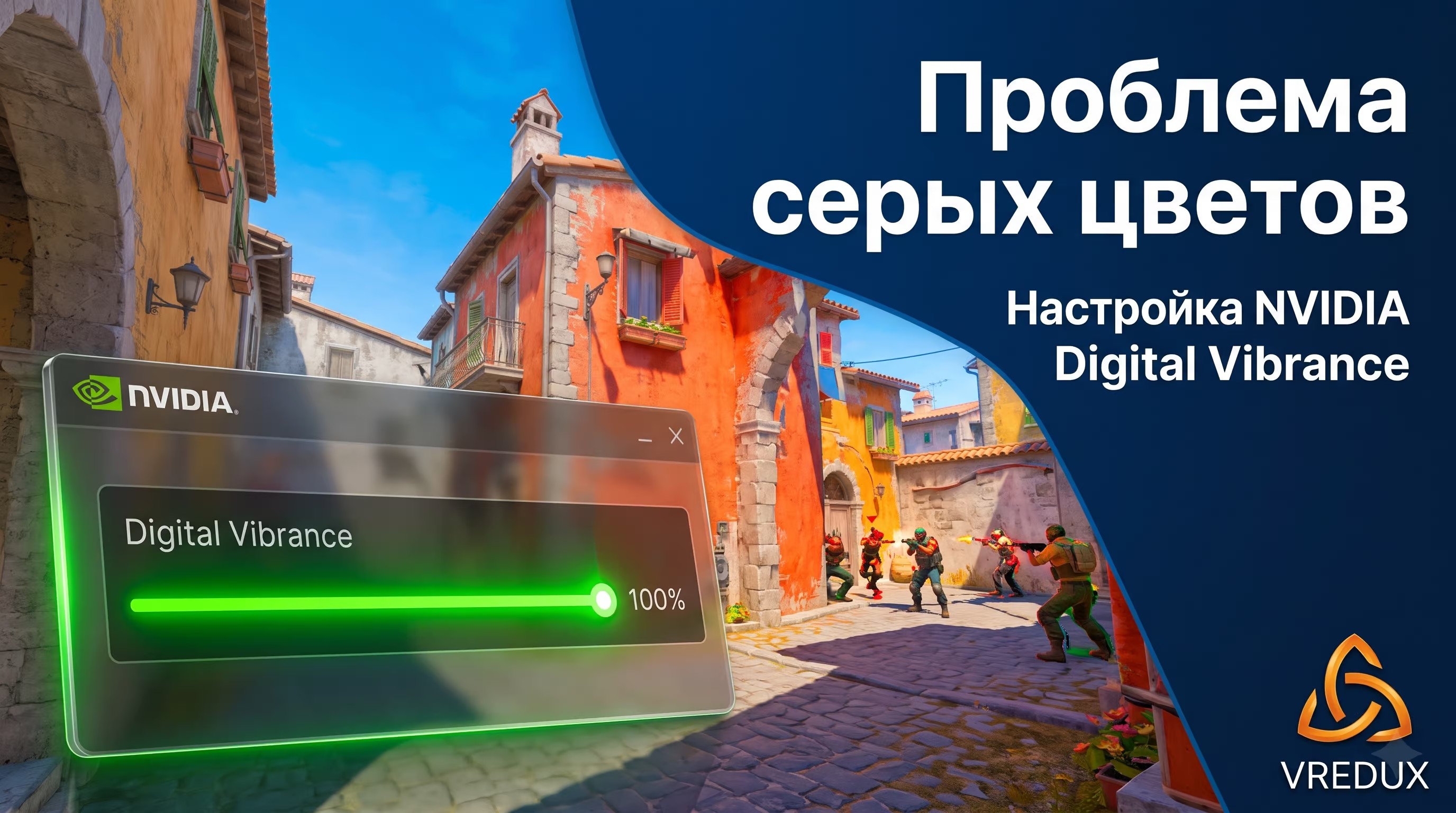
Многие жалуются на серую "кашу" на экране. Вы вводите команды, но сочнее игра не становится. Почему? Потому что гамма меняет только яркость серых тонов, но никак не влияет на насыщенность цвета (Saturation). Движок Source 2 использует Filmic Tone Mapping, который намеренно делает картинку реалистичной и чуть выцветшей.
Чтобы фигурки врагов буквально светились на фоне стен, нам нужна не просто команда гаммы, а помощь видеокарты. Лично я рекомендую использовать связку: консольная настройка + драйвер. Если у вас видеокарта от "зеленых", кликните правой кнопкой по рабочему столу, откройте Панель управления NVIDIA, перейдите в "Регулировка параметров цвета рабочего стола" и выкрутите Digital Vibrance (Цифровая интенсивность) до 75-100%. Для владельцев AMD этот параметр называется Saturation (Насыщенность) в приложении Adrenalin. Поверьте, после этого вы начнете замечать энеми на миллисекунды быстрее. К слову, плавность картинки зависит не только от цветов, поэтому советую заодно проверить лучшие команды для ФПС в КС 2, чтобы устранить инпут-лаг.
Настройки гаммы и цветов у киберспортсменов
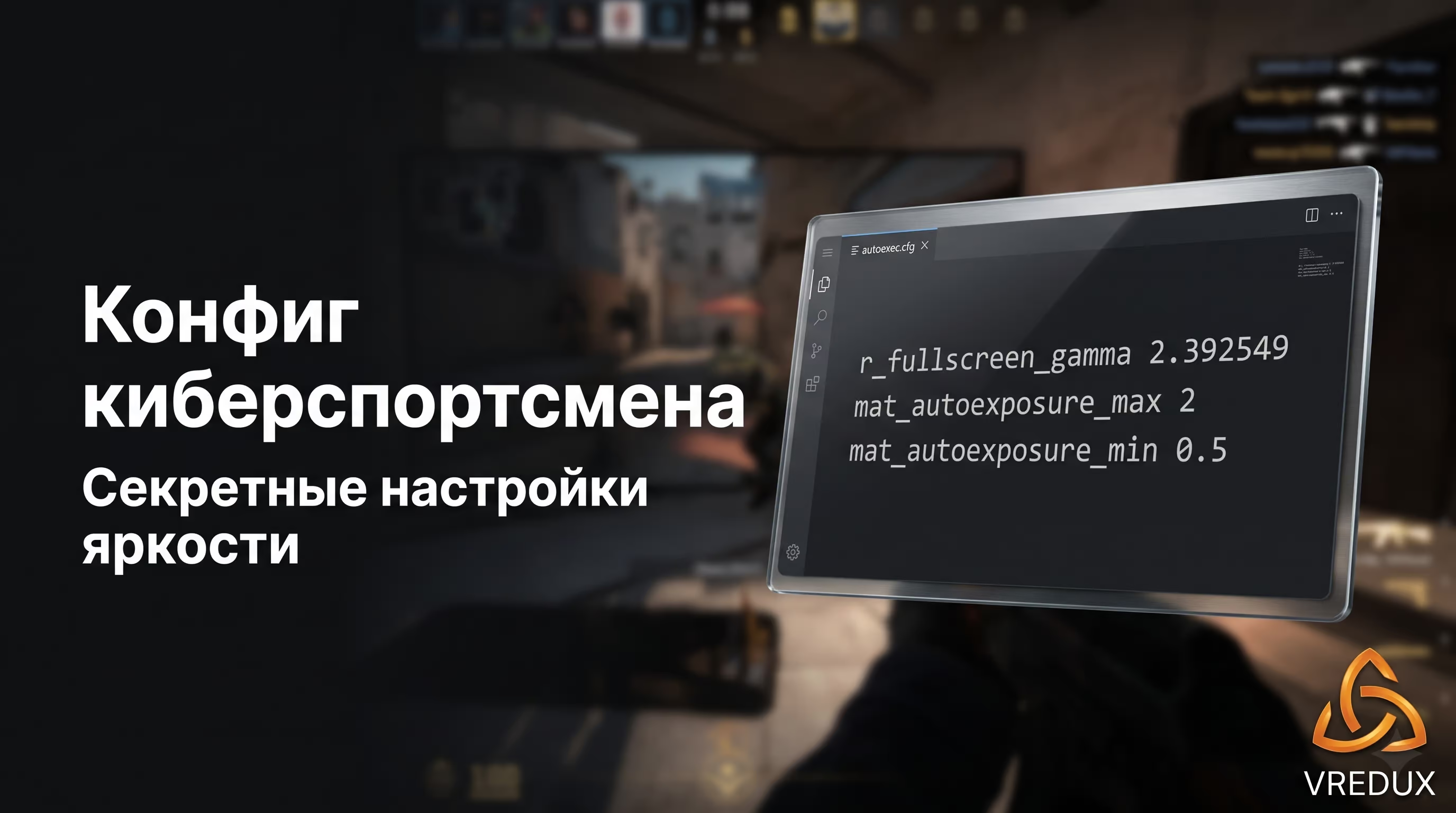
Пользователи часто спорят, какие настройки графики юзают про-игроки. Давайте посмотрим на факты. Главная восходящая звезда Team Spirit, donk, использует весьма специфический конфиг. В его настройках прописано точное минимальное значение: r_fullscreen_gamma 2.392549. В сочетании с разрешением 1280x960 (4:3 stretched) это дает ему идеальную четкость моделек без излишнего "мыла" в тенях.
А вот легендарный s1mple полагается больше на железо. У него в игре стоит 100% яркости, но на самом киберспортивном мониторе Zowie XL2546K параметр Black eQualizer настроен так, чтобы высветлять темные участки мапы аппаратно. Суть проста: профессионалы комбинируют настройки движка и дисплея.
Готовый autoexec.cfg для идеальной картинки
Казалось бы, ввел команду и пошел раздавать хедшоты. Но вот в чем подвох: при перезапуске CS2 часто сбрасывает значения на дефолтные. Чтобы не прописывать параметры каждый раз заново, создайте файл autoexec.cfg. Вставьте туда следующий код:
// Оптимальная настройка гаммы и HDR в CS2
r_fullscreen_gamma "2.5" // Возвращает контрастность старой CS:GO
mat_autoexposure_max "2" // Ограничивает HDR-засветы от неба и флешек
mat_autoexposure_min "0.5" // Стабилизирует яркость в темных углах (например, в апартаментах)
Если вы новичок и не знаете, куда кидать этот текстовый документ и как заставить игру его читать, обязательно почитайте наш подробный материал про то, как создать и настроить конфиг CS2 Autoexec CFG. Это фундаментальная база для любого игрока.
FAQ: Частые вопросы по яркости и настройке монитора
Здесь я собрал самые популярные вопросы из комьюнити, чтобы окончательно закрыть тему.
Заключение
Главная мысль проста: забудьте про мусорные команды из устаревших гайдов. Правильно настроенная r_fullscreen_gamma в связке с эксклюзивным полным экраном и цифровой интенсивностью видеокарты — это ваш ключ к кристально чистой картинке. Пока другие щурятся на пиксели в темных углах мапы, вы будете четко видеть каждый мув противника. Примените эти настройки, запустите DM, и вы сразу почувствуете разницу. А если вы хотите прокачать свой конфиг еще сильнее, рекомендую заглянуть в наш раздел технических статей, где разобраны все секреты скрытых настроек CS2.