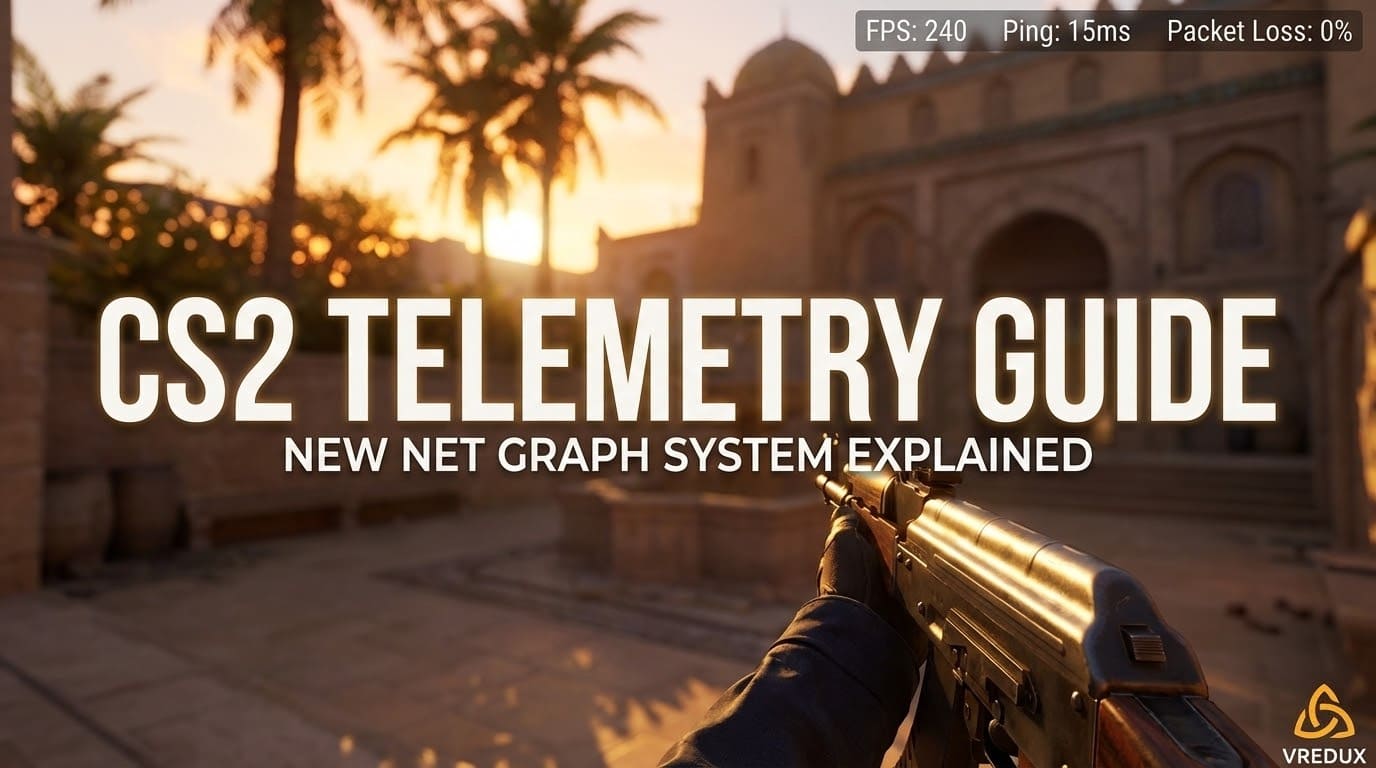
Честно говоря, первое, что я сделал, запустив Counter-Strike 2 в первый раз — по привычке открыл консоль и прописал старый добрый net_graph 1. И знаете что? Ничего не произошло. Абсолютная тишина. Valve перенесли игру на движок Source 2 и попутно "убили" одну из самых легендарных консольных команд, которой мы пользовались годами для отслеживания FPS, пинга и потери пакетов.
.jpg)
Многие игроки до сих пор ищут, как включить net graph в CS 2, не понимая, куда делась заветная строчка с технической информацией. Но не спешите расстраиваться. Я протестировал все доступные способы и готов рассказать, чем заменить старый мониторинг, как настроить новую телеметрию и какие команды реально работают в 2026 году.
Содержание статьи:
Куда пропал Net Graph в CS2?
Давайте сразу расставим точки над "i". Команда net_graph 1 в CS2 больше не работает. Разработчики полностью переработали интерфейс отладки. Раньше это был громоздкий текстовый блок, закрывающий пол-экрана, теперь же система стала более гибкой и современной.
Вместо одной команды, которая вываливала на нас кучу цифр (половину из которых понимали только сетевые инженеры), Valve внедрили систему "Телеметрия". Это встроенная функция настройки игры, которая позволяет вывести самые важные показатели: FPS (кадры в секунду), пинг и packet loss (потерю пакетов) в правом верхнем углу экрана.
.jpg)
Как включить аналог Net Graph в CS2: 3 способа
Хотя старой команды нет, получить заветные цифры можно тремя способами. Я рекомендую первый — он самый цивилизованный и настраиваемый.
Способ 1: Настройка через меню "Телеметрия" (Рекомендую)
Это самый простой и правильный метод вернуть отображение FPS и пинга. Вам даже консоль открывать не придется.
- Откройте Настройки (шестеренка в левом верхнем углу).
- Перейдите во вкладку Игра.
- Прокрутите вниз до раздела Телеметрия.
- Здесь вы увидите три главных параметра:
- Показывать время и частоту кадров в секунду (FPS).
- Показывать пинг.
- Показывать проблемы с соединением (потеря пакетов).
Напротив каждого пункта выберите вариант "Всегда" (Always).
Почему это круто?
Функционал просто топовый: информация аккуратно появляется в правом верхнем углу, не перекрывая обзор. К тому же, можно выбрать опцию "Если условия плохие" — тогда цифры появятся, только когда у вас начнутся лаги или просадки фпс.
Способ 2: Консольная команда cl_showfps
Для олдскульных игроков, которые жить не могут без консоли, остался вариант с командой cl_showfps. Это самый близкий, хоть и урезанный аналог net_graph.
Как это сделать:
- Убедитесь, что консоль включена в настройках.
- Нажмите тильду ~ (или Ё).
- Введите код:
cl_showfps 1.
После ввода в левом углу экрана (или правом, в зависимости от версии патча) появится счетчик кадров.
Вариации команды:
cl_showfps 0— отключить нет граф (убрать счетчик).cl_showfps 2или3— показывает более детальную, но трудночитаемую информацию о рендеринге.
Минус способа: Выглядит это менее эстетично, чем новая телеметрия, и часто цифры скачут слишком быстро, отвлекая от катки.
.jpg)
Способ 3: Новая команда cq_netgraph
Если вы ищете именно график, а не просто цифры, то в CS 2 есть команда cq_netgraph 1.
Но тут есть подвох. В отличие от старого net_graph, который показывал цифры, эта команда выводит в правом верхнем углу маленькую диаграмму соединения.
- Синяя полоска — все хорошо.
- Красные квадраты — потеря пакетов или проблемы с тикрейтом сервера.
Честно говоря, для обычного игрока пользы от этого мало. Красивая "кардиограмма" интернета, но без конкретных цифр пинга она бесполезна. Для более детального, но громоздкого графика можно использовать монструозную команду cl_hud_telemetry_serverrecvmargin_graph_show 1.
А если вы хотите не просто наблюдать за FPS, а реально доминировать на сервере, рекомендую заглянуть на главную страницу VRedux. У нас есть инструменты, которые помогут вам тащить катки даже с высоким пингом. Удачной игры и низкого вам инпут-лага!
Сравнение: Старый Net Graph vs Новый интерфейс
Я составил таблицу, чтобы вы понимали разницу между тем, что мы потеряли, и тем, что приобрели.
| Характеристика | Старый net_graph 1 (CS:GO) | Телеметрия (CS2) | cl_showfps 1 (CS2) |
|---|---|---|---|
| Отображение FPS | ✅ Да | ✅ Да | ✅ Да |
| Отображение Ping | ✅ Да | ✅ Да | ❌ Нет |
| Loss / Choke | ✅ Да | ✅ Да (частично) | ❌ Нет |
| Удобство | ⚠️ Закрывал обзор | ⭐ Идеально в углу | ⚠️ Мелкий шрифт |
| Настройка | Только консоль | Меню игры | Только консоль |
| Влияние на FPS | Минимальное | Нулевое | Минимальное |
.jpg)
Расшифровка значений: на что смотреть?
Включить net graph в CS 2 — это полдела. Нужно понимать, что означают эти цифры, чтобы не паниковать зря.
1. FPS (Кадры в секунду)
Самый важный показатель плавности. Чем больше — тем лучше.
- Ниже 60: Играть больно, картинка дергается. Нужна оптимизация или апгрейд ПК.
- 144–240+: Идеально для соревновательного шутера.
- Совет: Если видите резкие скачки фреймтайма (время кадра), проверьте настройки графики.
2. Ping (Задержка)
Время, за которое сигнал идет от вас до сервера и обратно.
- 0–40 ms: Идеально. Ваши пули летят туда, куда вы целитесь.
- 50–90 ms: Играбельно, но на высоком уровне могут быть нюансы.
- 100+ ms: Враги начинают телепортироваться.
3. Packet Loss (Потеря пакетов)
Самая страшная вещь. Показывает процент данных, которые "потерялись" по пути. Если этот показатель выше 0% — у вас проблемы с интернетом, и никакой скилл не поможет.
Интересный факт: Часто игроки думают, что проблема в серверах Valve, но по моему опыту, в 90% случаев виноват Wi-Fi. Подключите кабель, и net_graph станет "зеленым".
Продвинутые настройки и бинды
Если вы хотите быть профи, можно настроить отображение fps так, чтобы оно появлялось только тогда, когда нужно.
Как сделать маленький net graph (настроить размер)
Многие жалуются, что стандартный hud слишком большой. Чтобы уменьшить размер надписей телеметрии, используйте команду изменения масштаба интерфейса:
hud_scaling 0.9 (диапазон от 0.5 до 1.1).
Бинд на включение информации
Если вы не хотите, чтобы цифры горели постоянно, можно забиндить их показ на нажатие клавиши (например, TAB, вместе со счетом).
Введите в консоль:
alias "+net" "+showscores; cl_hud_telemetry_serverrecvmargin_graph_show 1"
alias "-net" "-showscores; cl_hud_telemetry_serverrecvmargin_graph_show 0"
bind "TAB" "+net"
Примечание: команды могут меняться с патчами, но логика через alias работает почти всегда.
Впрочем, самый простой вариант переключателя (toggle) для обычного счетчика кадров:
bind "L" "toggle cl_showfps 0 1" — нажали L, появился FPS, нажали еще раз — исчез.
.jpg)
FAQ: Решение проблем с Net Graph
Я ввожу net_graph 1, а консоль пишет "Unknown command".
Все верно. В Counter-Strike 2 эта команда удалена. Используйте настройки телеметрии или cl_showfps 1.
Как сделать net graph как в КС ГО (внизу экрана)?
Штатными средствами — никак. Новый интерфейс жестко привязан к правому верхнему углу (телеметрия) или левому (cl_showfps). Двигать их произвольно, как раньше с net_graphpos, нельзя.
Влияет ли включение телеметрии на производительность?
Практически нет. Отображение кадровой частоты требует минимальных ресурсов процессора. Вы не заметите падения FPS.
Как убрать нет граф, если он мешает?
Если включали через настройки — поставьте "Никогда" в разделе Телеметрия. Если через консоль — пропишите cl_showfps 0 или cq_netgraph 0.
Есть ли команда net graph 3?
В CS2 аналогом расширенной статистики является cl_showfps 2 или 3, но они выводят сухие технические данные о рендеринге, а не сетевой график.
Заключение
Переход на Source 2 заставил нас переучиваться многим вещам, и отсутствие привычного net_graph в CS2 поначалу раздражает. Но если честно, новая система Телеметрии выглядит аккуратнее и информативнее. Вам больше не нужно быть хакером, чтобы узнать свой пинг — достаточно зайти в настройки игры.
Мой совет: включите отображение FPS и пинга в режиме "Всегда" через настройки. Это даст вам полный контроль над ситуацией и поможет вовремя заметить просадки, чтобы, например, подкрутить настройки для снижения ping в Counter-Strike.
Вам также может быть интересно: Консольные команды CS2 для повышения FPS.