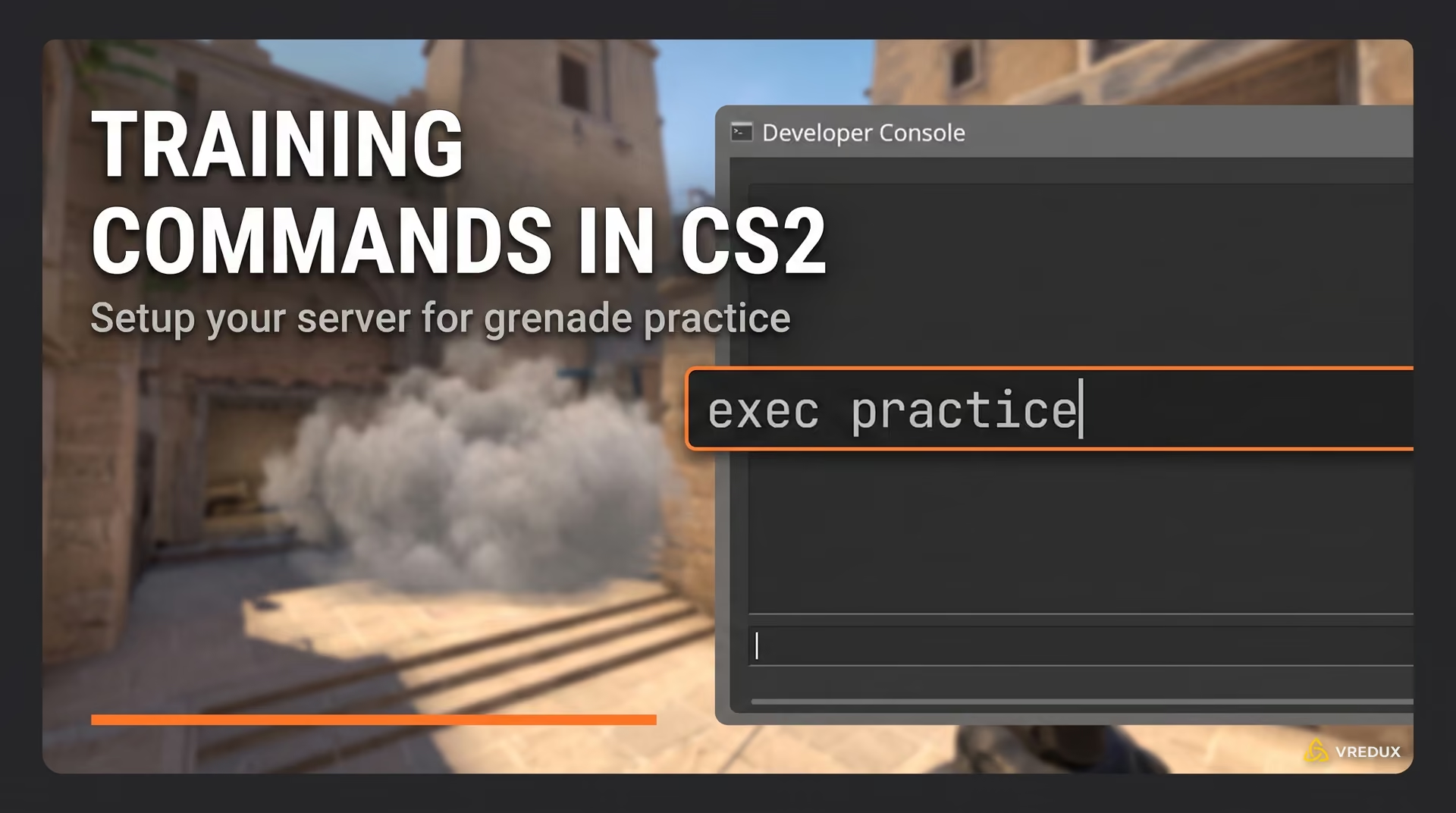
Честно говоря, играть в Counter-Strike 2 без консоли — это как пытаться есть суп вилкой. Вроде бы процесс идет, но функционал ограничен донельзя. Если в других играх строка разработчика — это удел читеров или тестеров, то здесь это жизненная необходимость. Хочешь убрать тряску рук, повысить FPS или просто настроить прицел? Тебе нужно знать, как включить консоль в КС 2.
.jpg)
Я сам прошел через боль перехода с CS:GO на Source 2, когда привычные настройки спрятались или изменили названия. Многие новички (да и бывалые игроки) теряются, когда нажимают на тильду (~), а консоль разработчика предательски молчит. В этом гайде я без воды расскажу, как активировать консоль в КС, как её настроить и что делать, если она не открывается.
Содержание статьи:
Что такое консоль в CS2 и зачем она нужна?
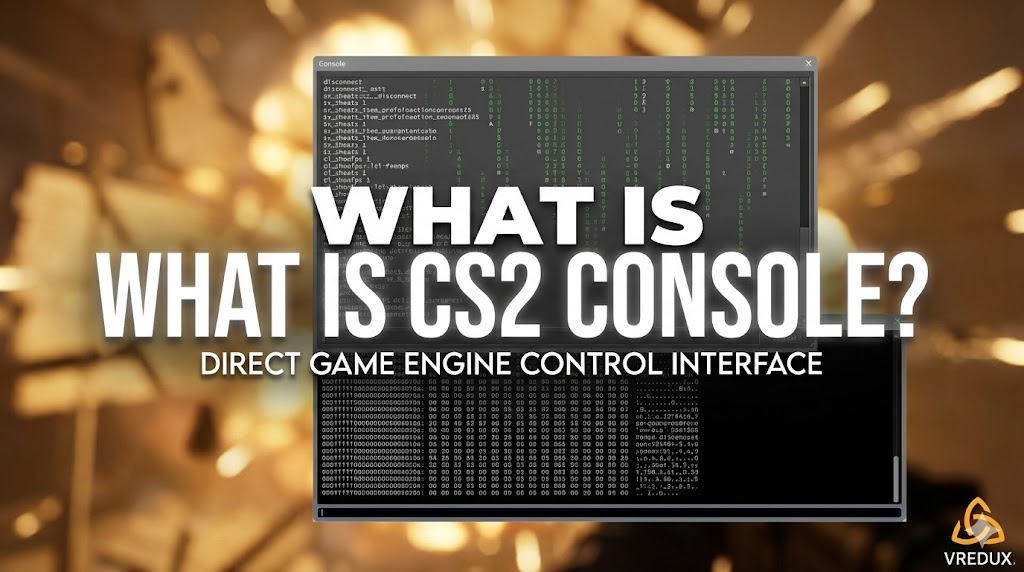
По сути, консоль в CS2 — это прямой канал связи между тобой и движком игры. Через неё можно менять такие параметры, которых просто нет в обычном меню настроек. Valve оставили нам этот мощный инструмент, чтобы мы могли настраивать игру под себя.
Вот что делает консоль в КС доступным:
- Тонкая настройка прицела и положения рук (Viewmodel).
- Включение счетчиков производительности (FPS, пинг, потеря пакетов).
- Тренировочные команды (полет сквозь стены, бесконечные патроны).
- Быстрый реконнект к серверу или отключение (disconnect).
Если ты хочешь играть не как казуал, а с комфортом, тебе обязательно нужно разобраться, как открыть консоль в КС 2.
.jpg)
Способ 1: Как включить консоль через настройки игры (Базовый метод)
Это самый простой и "легальный" способ, предусмотренный разработчиками. Если ты зашел в игру первый раз, консоль в КС 2 будет отключена по умолчанию.
Вот пошаговая инструкция, как включить консоль в КС через меню:
- Запустите Counter-Strike 2.
- В главном меню нажмите на шестеренку (Настройки) в левом верхнем углу.
- Перейдите во вкладку «Игра».
- Сразу же увидите раздел «Игра» (первый блок).
- Найдите пункт «Включить консоль разработчика (~)».
- Смените значение с «Нет» на «Да».
Всё! Теперь, нажав на клавишу ~ (она же Ё в русской раскладке, расположена под Esc), у вас открывается консоль. Но тут есть нюанс: иногда раскладка клавиатуры мешает открытию, об этом я расскажу чуть ниже в разделе с багами.
Важно: Если вы ищете настройки КС 2 консоль, то они находятся именно здесь. Не нужно лезть в конфиги файлов, если вам просто нужно включение строки.
.jpg)
Способ 2: Как запустить консоль через параметры запуска Steam
Иногда бывает глюк: вроде бы в настройках всё включено, но не работает консоль в КС 2. Или настройки слетают при каждом запуске игры. В таком случае я рекомендую "принудительный" метод. Он гарантирует, что при входе в игру окно команд будет активно.
Как поставить консоль в КС 2 через Стим:
- Откройте Steam и зайдите в «Библиотеку».
- Нажмите правой кнопкой мыши по Counter-Strike 2.
- Выберите «Свойства».
- В первой же вкладке «Общие» прокрутите вниз до раздела «Параметры запуска».
- В строке ввода впишите команду:
-console.
Теперь при старте CS 2 окно разработчика будет появляться автоматически. Этот метод отлично подходит, если вы хотите сразу вводить какие-то команды до загрузки карты.
Кстати, если вы прописываете другие команды (например, для FPS), просто отделяйте их пробелом. Пример: -console -novid -high.
Настройка кнопки: Как забиндить консоль в КС 2
Стандартная кнопка консоль в КС — это тильда (~ или Ё). Но, честно говоря, это не всегда удобно. Во-первых, можно случайно нажать её в потном клатче. Во-вторых, на некоторых клавиатурах (особенно 60%) эта клавиша находится черт знает где.
Давайте разберемся, как поменять консоль в КС на другую клавишу.
Через меню настроек
- Открываем Настройки -> «Клавиатура и мышь».
- Прокручиваем вниз до раздела «Интерфейс».
- Ищем строчку «Открыть/закрыть консоль».
- Кликаем на текущую клавишу и нажимаем ту, которую хотим назначать (например, F1 или /).
Теперь вы знаете, как забиндить консоль в КС 2 на удобную вам кнопку. Лично я ставлю на F1, чтобы не мисскликнуть во время стрельбы.
.jpg)
Почему в КС 2 не открывается консоль? (Решение проблем)
Бывает такое: жмешь кнопку, долбишь по клавиатуре, а не включается консоль КС. Я сам сталкивался с этим не раз. Вот основные причины и решения, почему не работает консоль КС:
1. Проблема с раскладкой (Русский язык)
Это классика. Если у вас стоит язык ввода «Русский», CS 2 может игнорировать нажатие на «Ё».
- Решение: Переключите раскладку на английский (Alt+Shift или Win+Space) и попробуйте снова. Valve до сих пор не пофиксили этот момент идеально.
2. Конфликт биндов
Если вы пытались прописать консоль в КС через конфиг или скачали чужой кфг, возможно, кнопка просто сбилась.
- Решение: Зайдите в настройки управления и проверьте, какая клавиша стоит на открытие. Или пропишите в параметры запуска команду
-console, чтобы вызвать окно принудительно, а потом перебиндить командой:bind "ваша_кнопка" "toggleconsole".
3. Ошибка КС консоли
Иногда игроки ищут "консоле КС", вводят команды не туда (например, в чат). Помните: чат (кнопка Y) и консоль — разные вещи. Как в КС писать в консоль? Только в серое окно, которое выпадает сверху или снизу экрана.
4. Баг интерфейса
Редко, но случается баг, когда курсор мыши пропадает, и вы не можете кликнуть по строке ввода.
- Решение: Попробуйте нажать Esc пару раз или перезапустить игру.
.jpg)
Основные команды: Что прописать в консоли КС 2?
Окей, мы разобрались, как вызвать консоль в КС 2. А что с ней делать? Пустая строка вам скилл не поднимет. Вот базовый набор (командная консоль в КС для новичков), который должен знать каждый.
Для ввода просто скопируйте код и вставьте его в строку, затем нажмите Enter.
| Команда | Описание |
|---|---|
cl_showfps 1 |
Показывает счетчик FPS и карту. Самый простой способ мониторинга. |
cq_netgraph 1 |
Аналог старого нетграфа, показывает проблемы с соединением (потери пакетов) в правом верхнем углу. |
disconnect |
Быстрый выход с сервера в главное меню. Быстрее, чем через Escape. |
quit |
Полностью закрывает игру (выход на рабочий стол). |
clear |
Очищает консоль от лишнего текста (полезно, если вывод информации спамит). |
sv_cheats 1 |
Включает чит-режим (работает только на своем сервере/с ботами). Нужна для тренировки. |
noclip |
Режим полета сквозь стены (требует sv_cheats 1). |
volume 0.5 |
Изменяет громкость игры (от 0 до 1). |
Если вы ищете, как включить консоль в КС команда конкретная, то для самой активации команды нет — это делается через меню или параметры запуска. Но через консоль можно управлять всем остальным.
Совет от VRedux: Не бойтесь экспериментировать. Если вы ввели что-то не то, всегда можно сбросить настройки. Как сбросить консоль в КС? Просто удалите файл конфига или пропишите дефолтные значения.
FAQ: Часто задаваемые вопросы
Я собрал самые популярные вопросы из разряда "как, где и почему", чтобы закрыть тему раз и навсегда.
1. Как сделать маленькую консоль в КС?
Многих бесит, что окно занимает пол-экрана. К сожалению, в CS 2 пока нет команды для изменения физического размера окна, как это было в старых версиях через редактирование файлов ресурсов. Но вы можете перетаскивать его мышкой.
2. Как убрать консоль в КС 2, если она мешает?
Если окно зависло и не закрывается, нажмите Esc или ту же кнопку, на которую вы её открыли (~). Если нужно вообще отключить функцию: Настройки -> Игра -> Включить консоль разработчика -> Нет. Или удалите -console из параметров запуска.
3. Как включить консоль команд в КС 2 на пиратке (CS 2 Legacy)?
Если вы играете на пиратке или старой версии (как открыть консоль в КС легаси), принцип тот же: ищите файл rev.ini или настройки лаунчера, либо используйте ярлык игры: Правая кнопка мыши -> Свойства -> Объект -> допишите в конце -console.
4. Влияет ли включение консоли на FPS?
Абсолютно нет. Сама по себе включенная консоль разработчика в КС 2 ресурсы не жрет. Ресурсы жрет то, что вы туда вводите (например, если включить кучу логов).
5. Как скопировать текст из консоли?
Выделите нужный текст мышкой, нажмите Ctrl+C. Вставить текст можно через Ctrl+V. Это полезно, если нужно сохранить лог урона или IP сервера.
Заключение
Теперь вы полностью готовы к настройке игры. Мы разобрали все: от того, как включить консоль в КС ГО 2 (многие по привычке называют её так), до решения проблем с раскладкой.
Включение консоли — это первый шаг к тому, чтобы стать продвинутым пользователем, а не просто "подпивасником". Вы сможете настраивать прицел, бинды на гранаты и оптимизировать игру под свой ПК.
Что делать дальше?
- Зайдите в игру и активируйте консоль прямо сейчас.
- Попробуйте прописать
cl_showfps 1, чтобы увидеть свой фреймрейт. - Если хотите углубиться в настройки, почитайте наши другие гайды.
Например, для полной оптимизации советую изучить статью про параметры запуска CS2 для повышения FPS, там консоль нам очень пригодится. А если вам интересно, как настроить управление под себя, гляньте гайд про бинды на смену рук.
Больше полезных материалов и читов вы всегда найдете в нашем каталоге статей или на главной странице VRedux. Удачи в катках, и пусть ваша консоль всегда открывается с первого раза!