Честно говоря, когда Valve выкатили обновление с Trusted Mode («Доверенный режим»), у половины стримеров и контент-мейкеров случилась истерика. Ты запускаешь OBS, выбираешь «Захват игры», а там — черный экран. Звук есть, картинки нет. Знакомо? Я сам через это прошел, пытаясь записать очередной хайлайт.
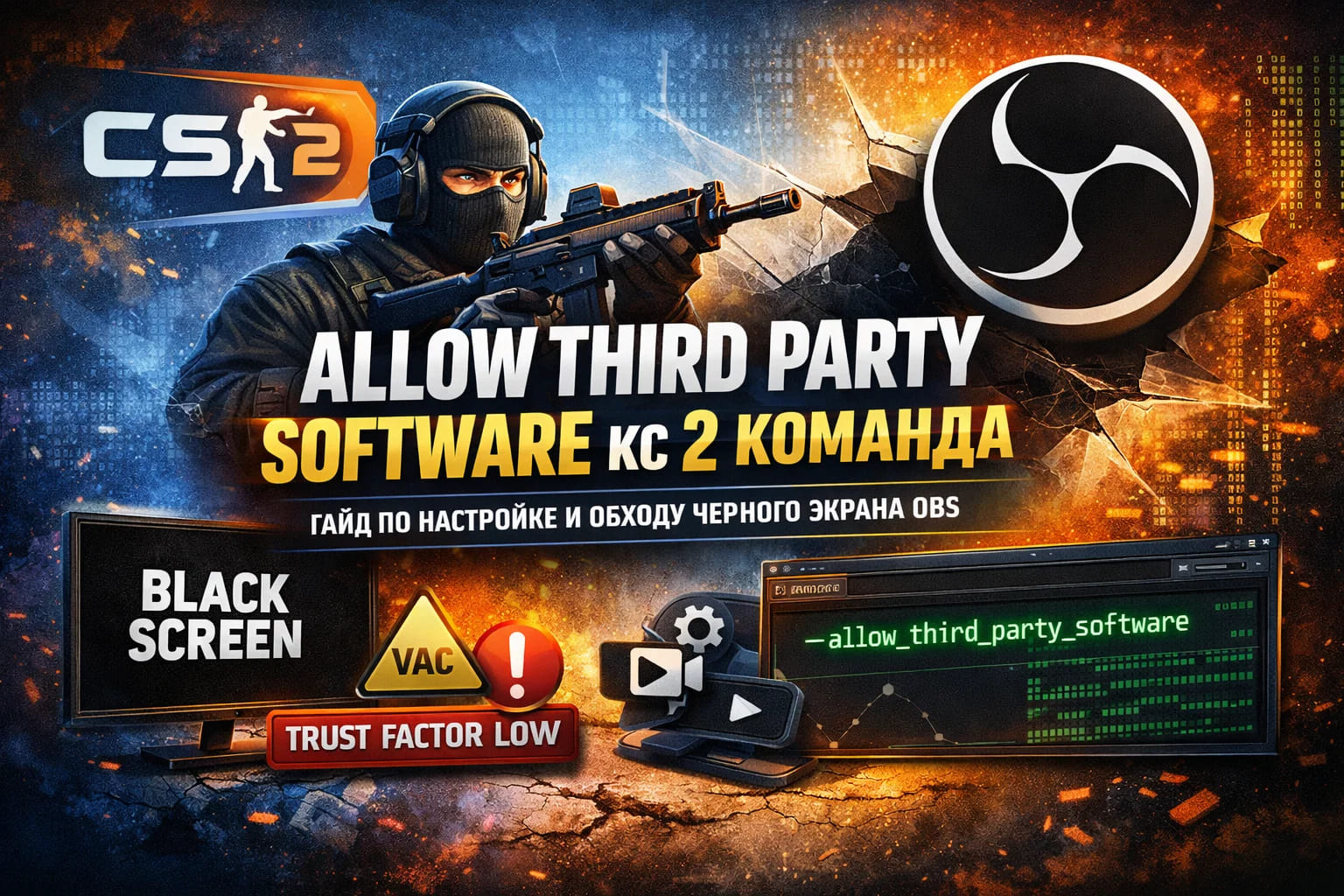
Разработчики закрутили гайки в борьбе с читерами, но, как обычно, задело и честных игроков. Многие начали гуглить спасительную фразу: allow third party software КС 2 команда. В этой статье мы по полочкам разберем, что это за зверь, стоит ли его включать в 2026 году и как не убить свой Траст Фактор одной строчкой кода.
Что за команда allow third party software?
Давайте сразу расставим точки над «и». Многие новички думают, что это консольная команда, которую можно вбить прямо в матче. Но нет. Allow third party software — что за команда на самом деле? Это параметр запуска, который принудительно отключает «Доверенный режим» (Trusted Mode) в Counter-Strike 2.
По умолчанию CS2 блокирует любые сторонние DLL-библиотеки, которые пытаются «присосаться» к процессу игры. Это сделано, чтобы усложнить жизнь разработчикам читов. Но под раздачу попали и безобидные программы: OBS Studio (в режиме захвата игры), Discord-оверлеи, мониторинг FPS от NVIDIA и другие утилиты.
Зачем нужен этот параметр запуска CS2?
Если вы стример или мувимейкер, этот параметр раньше был спасением. Он позволяет:
-
Использовать «Захват игры» (Game Capture) в OBS, что меньше грузит процессор, чем «Захват экрана».
-
Использовать кастомные оверлеи поверх игры.
-
Запускать специфический софт для цветокоррекции (например, старые версии ReShade).
Но есть нюанс, и он огромный. Valve прямым текстом говорят: используя allow third party software, вы снижаете уровень доверия к своему аккаунту..jpg)
Как включить allow third party software в КС 2
Если вы твердо решили, что allow third party software КС вам жизненно необходима (например, OBS наотрез отказывается захватывать окно иначе), вот пошаговая инструкция.
Настройка через Steam
-
Откройте библиотеку Steam.
-
Нажмите правой кнопкой мыши на Counter-Strike 2.
-
Выберите «Свойства» (Properties).
-
Во вкладке «Общие» найдите поле «Параметры запуска».
-
Введите туда следующую строку:
-allow_third_party_software
Теперь при запуске игры Valve не будет блокировать сторонние инжекты.
Комбинация с другими командами
Часто игроки спрашивают, как комбинировать команды. Например, чтобы убрать заставку и включить сторонний софт, строка будет выглядеть так:novid allow third party software (пишется через дефис и пробел: -novid -allow_third_party_software).
А если вы олдскул и помните времена тикрейта, то раньше писали tickrate 128 allow third party software. Сейчас в CS2 с системой саб-тика (subtick) команда на тикрейт уже не так актуальна, но принцип написания в строку через пробел остался тем же.
Почему allow third party software убивает Траст Фактор?
Вот тут начинается самое интересное. Я тестировал игру с этой командой и без неё на разных аккаунтах. Результат? С включенной опцией allow third party software CS поиск матча занимает больше времени, а качество союзников... скажем так, оставляет желать лучшего.
Когда вы используете этот параметр, вы попадаете в отдельный пул подбора игроков. Игра предупреждает вас, что ваш Траст Фактор (Trust Factor) может быть снижен. Но по факту, система просто не может гарантировать, что вы не используете читы, поэтому кидает вас к таким же «подозрительным» личностям.
| Режим игры | Trusted Mode (По умолчанию) | С командой -allow_third_party_software |
|---|---|---|
| Захват в OBS | Только «Захват окна» или «Захват экрана» | Работает быстрый «Захват игры» |
| Траст Фактор | Зеленый / Желтый | Вероятно Красный / Желтый |
| Подбор игроков | Честные игроки (в основном) | Высокий шанс встретить читеров |
| Оверлеи | Блокируются | Работают |
Использование стороннего софта с этой командой — это риск. Вы буквально говорите античиту VAC: «Эй, я отключаю защиту, не смотри, что я там запускаю»..jpg)
Allow third party software и OBS: как стримить без лагов
Самый частый запрос в поиске — allow third party software CS2 OBS. Стримеры хотят высокий FPS и плавную картинку.
«Захват игры» (Game Capture) действительно ест меньше ресурсов ПК, чем «Захват экрана» (Display Capture). Если у вас слабый комп, каждый кадр на счету.
- С командой: Вы получаете прирост производительности на стриме, но рискуете нарваться на читеров в катке.
- Без команды: Вам придется использовать «Захват окна» или «Захват экрана» в OBS. Это безопаснее для аккаунта, но чуть тяжелее для видеокарты.
Мой совет: Если у вас мощный ПК (RTX 3060 и выше), забудьте про allow third party software CS2. Просто ставьте «Захват экрана» в OBS. Потеряете 5-10 FPS, зато будете играть с нормальными людьми.
Частые ошибки и вопросы (FAQ)
Я собрал самые популярные вопросы из комьюнити, чтобы закрыть тему раз и навсегда.
Куда вводить cl allow third party software?
Многие по привычке ищут консольную команду, начиная с cl_. Запомните: cl allow third party software не существует. Это не команда консоли (~), а именно параметр запуска в Steam. В консоли игры она работать не будет.
Можно ли прописать это в конфиг?
Игроки часто спрашивают про allow third party software exec autoexec. Нет, в файл autoexec.cfg эту команду добавить нельзя. Она должна сработать до запуска движка Source 2, поэтому место ей только в свойствах игры в Стиме.
Влияет ли язык на команду?
Иногда встречается запрос allow third party software language english. Сам параметр запуска не зависит от языка игры. Но если вы хотите поменять язык на английский и разрешить софт, строка будет выглядеть так: -language english -allow_third_party_software.
Что делать, если команда не работает?
Если вы ввели allow third party software 1 (с единицей на конце), работать не будет. Правильный синтаксис — только само название через дефис. Также проверьте, не стоит ли у вас конфликт с античитом FACEIT (он требует чистого запуска).
Альтернативы: как повысить FPS и удобство без этой команды?
Если allow third party software что делает, мы разобрали (позволяет инжектиться в игру), то возникает вопрос: а нужно ли оно нам?
Для повышения fps и оптимизации лучше использовать проверенные методы:
-
Настройки графики внутри CS2.
-
Консольные команды типа cl_showfps для мониторинга.
-
Программы вроде MSI Afterburner, которые работают в режиме совместимости.
Кстати, если вы ищете способы получить преимущество в игре, но боитесь убить Траст Фактор этой командой, посмотрите в сторону приватного чита VRedux. В отличие от попыток обойти Trusted Mode «в лоб», качественный софт умеет работать скрытно.
Также, если вы ищете старые команды типа CS GO (КС ГО) allow third party software, знайте — в CS2 они работают точно так же, но последствия для поиска игры стали жестче..jpg)
Заключение
Итак, параметр запуска allow third party software — это обоюдоострый меч. С одной стороны, он решает проблему черного экрана в OBS и позволяет использовать любимые оверлеи. С другой — он отправляет вас в «теневой бан» при подборе матчей.
Стоит ли его использовать?
- Да, если вы играете на FACEIT (там свой античит) или на серверах сообщества (HvH, серф).
- Нет, если вы гриндите рейтинг в Премьер-режиме или ММ. Вам просто надоест играть против крутилок.
Честно говоря, лучше проапгрейдить ПК или настроить OBS через захват экрана, чем страдать от токсичного подбора игроков. Но выбор, как всегда, за вами. Надеюсь, я ответил на вопрос allow third party software что за команда и помог вам разобраться с настройками игры.
Хотите узнать больше о тонкой настройке CS2 или помощью стороннего софта бустануть свой ранг? Чекайте другие гайды на VREDUX, там мы разбираем программного обеспечения для повышения fps и настройки игры без воды.
Удачи в катках, и пусть ваш allow third party software 1 (да-да, я знаю, что вы все равно попробуете) не приведет к красной табличке!